

硬盘损坏数据快速恢复指南
硬盘损坏后,使用专业数据恢复软件并确保安装与恢复路径避开坏盘,选择分区恢复模式,按需筛选文件类型,扫描后勾选文件恢复至安全位置,操作完成后立即多重备份,可有效抢救数据。
硬盘突然罢工,数据全部“失联”——这种抓狂时刻谁都可能遇上。别急着格式化或送修,其实自己动手抢救数据的成功率并不低,关键在于方法对路。下面这套流程,每一步都经过验证,跟着做就好。
第一步:挑对工具,装对位置
打开浏览器,搜索“专业数据恢复软件”——注意,官网下载最靠谱。安装时有个关键细节:千万别装到那个坏掉的硬盘分区上。一定要选一个完好无损的分区作为安装路径,目的是避免新写入的文件把原始数据彻底覆盖掉,那就真救不回来了。装好后运行程序,点击“立即体验”进入主界面。
第二步:对症下药,选“分区恢复”
主界面里有三个核心功能:快速扫描、深度扫描、分区恢复。每一项功能旁边都有说明,看一圈就能明白。根据你的情况——硬盘分区已经异常,文件打不开或找不到——优先选“分区恢复”模式,它专门针对这种分区损坏、误格式化的情况,比单纯扫描文件要精准得多。

第三步:勾选目标分区,筛选文件类型
系统会自动列出本机所有硬盘分区。找到那个已经损坏、打不开的分区,打上勾。然后点“文件设置”——这一步别跳过,它能大大节省时间。你需要按需勾选要找回的文件类型,比如图片、文档、视频等。如果只想找回工作文档,那就只选Word、PDF之类的,扫描效率会高很多。
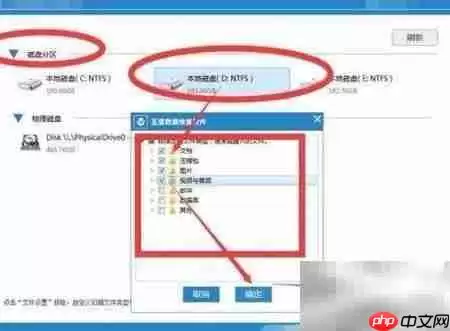
第四步:开始扫描,勾选要恢复的文件
点击“开始扫描”,软件会对所选分区进行深度数据结构分析和内容检索。这可能需要一点时间,看你硬盘大小和损坏程度而定。扫描结束后,左侧列表会按文件类别分类展示,比如图片、文档、视频等;右侧则是匹配到的具体文件详情。直接勾选你想恢复的那些文件,然后点“下一步”。
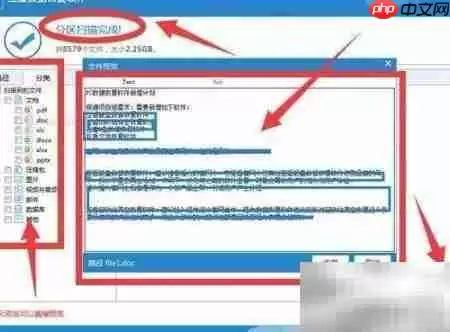
第五步:指定安全路径,执行恢复
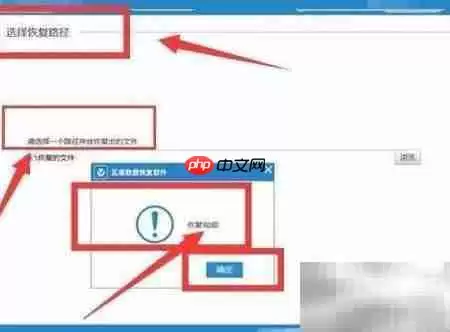
这一步至关重要:指定一个完全独立且安全的存储路径——可以是一个没有问题的移动硬盘、U盘,或者另一个正常分区的文件夹。千万不要选回原来的坏分区!选好路径后点击“恢复”,软件就会把数据提取出来并保存到指定位置。操作完成后,系统会自动弹出成功提示窗口。
第六步:确认结果,立刻备份
点击“确认”关闭提示框,就能在刚才指定的位置看到恢复回来的全部文件了。此刻别松劲——建议立刻对这些文件进行多重备份(比如再复制一份到云盘或另一块硬盘)。毕竟硬盘已经出过问题,二次丢失的概率比想象中高。趁现在数据都在手,赶紧转移才是上策。
整个过程没有复杂的技术门槛,只需一点耐心和细心。记住几个关键原则:安装路径避开坏盘、恢复路径避开坏盘、文件恢复后立刻备份。你的数据大概率能完好无损地回家。