

Excel 2019 DB函数使用详解
作者:技术拾光时间:2026-07-13 21:52:19浏览:249
DB函数采用固定余额递减法计算固定资产折旧。操作步骤为:新建工作簿并录入成本、残值、年限等基础数据,在目标单元格输入公式=DB(成本,残值,年限,期数,第一年使用月数),按回车后下拉填充柄即可生成各期折旧额。
DB函数在财务管理中是一个实用的工具,专门用于计算固定资产折旧,采用固定余额递减法。为便于理解,以下通过一个实际案例说明:某企业购买了一台高价值生产设备,如何使用Excel准确计算该设备的折旧,其中涉及多个关键步骤。
第一步:打开Excel 2019并新建空白工作簿
启动Excel 2019,创建一个空白工作簿,这是所有操作的基础。

第二步:搭建基础数据表格
按照以下结构输入数据,便于边看边操作,快速掌握流程。
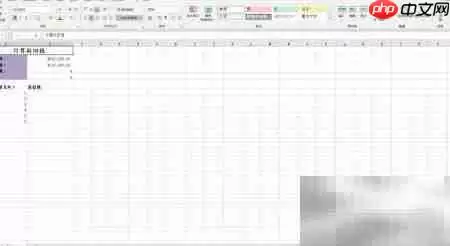
第三步:定位B8单元格准备输入DB函数
B8单元格将显示当前期间的折旧计算结果。

第四步:输入核心公式
DB函数的标准格式为:=DB($B$2,$B$3,$B$4,A8,$B$5)。各参数含义如下:
- 第一个参数:资产原始购置成本;
- 第二个参数:资产预计报废时的残值;
- 第三个参数:资产折旧总年限;
- 第四个参数:需要计算的期数(单位需与折旧年限保持一致,如均为年);
- 第五个参数(可选):资产第一年实际使用月数,若不填写,Excel默认按全年12个月处理。
该函数基于余额递减逻辑,精确计算每期折旧金额,有助于规范财务处理。

第五步:按回车键获取结果
第一期折旧值立即显示在B8单元格中。随后,拖动右下角填充柄向下拉伸,即可自动生成后续各期数据。
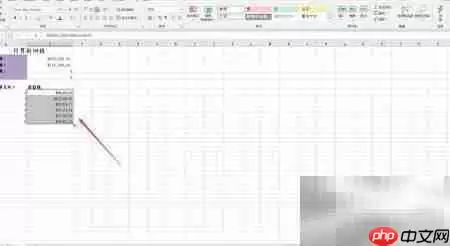
完成以上步骤,即可掌握DB函数的使用方法:新建工作簿、录入数据、输入公式、回车出结果,各环节紧密衔接,熟练后操作非常便捷。