

如何在Office中设置自定义序列
在Office中设置自定义序列,可让Excel、Word和PowerPoint自动填充常用数据(如星期、月份、部门名单)。通过“文件—选项—高级—编辑自定义列表”,手动输入或从工作表导入,拖动填充柄即可快速生成序列,还能用于图表分类轴排序,显著提升办公效率。
自定义序列的基础概念
在日常办公中,自定义序列这功能,说小不小,说大不大,但用好了,效率能提升一个档次。就拿Excel来说吧,咱们经常要输入星期、月份、甚至公司部门名称——每次手动敲一遍,烦不烦?其实,让Excel“记住”这些顺序,就是自定义序列的活儿。
设置自定义序列的步骤
操作呢,其实很简单:打开Excel工作表,点“文件”选项卡,然后选“选项”。在弹出的“Excel选项”对话框里,找到“高级”这一项。往下翻,在“常规”区域里,有个“编辑自定义列表”按钮——对,点它。
这时候会弹出“自定义序列”对话框。在“输入序列”那个文本框里,按顺序把你要定义的序列内容输进去,每输一项就按一次回车换行。比方说,要定义一个“星期一、星期二、星期三……星期日”的序列,那就依次输入这些内容。输完后,点“添加”按钮,新序列就会出现在左边的“自定义序列”列表框中。
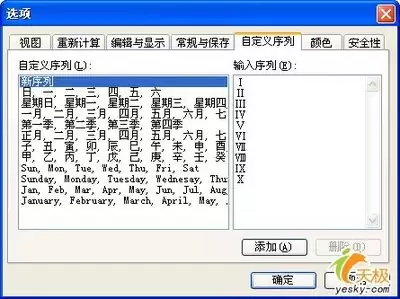
定义好了之后怎么用呢?在单元格里输入序列的起始项,比如“星期一”,然后拖动单元格右下角的填充柄(就是那个小方块),向下或向右一拉——剩下的一周日子,Excel自动给你填得整整齐齐。你输“一月”,它就能依次补上“二月”“三月”……省不省心?
除了手动输入,还有一个更省事的方法:从现有工作表里导入。在“自定义序列”对话框里点“导入”按钮,然后选中包含你想要的序列的单元格区域,点“确定”——这些数据就直接变成你的自定义序列了。换句话说,你平时维护好的名单、部门列表,一键导入就能用。
在Word和PowerPoint中使用自定义序列
别以为这功能只能在Excel里耍帅。Word和PowerPoint里也一样好使。比如说在Word里,你要频繁输入一长串地址(比如各个分公司的地址),按上面Excel的方法设置好自定义序列之后,在正文里输入起始地址,再拉填充柄——剩下的地址自动冒出来。再也不用一遍遍复制粘贴了。
PowerPoint里呢?做目录的时候,如果有一堆自定义的章节顺序,比如“概述、现状分析、方案设计、实施计划、预算、总结”——设置好序列后,在文本框里输入“概述”,拖一下填充柄,后面全齐了。目录制作从半小时变成30秒。
自定义序列的进阶应用
更进阶一点的用法,自定义序列还能用在图表里。比如你设置了月份的自定义序列(1月、2月、3月……),在创建图表时,分类轴就会乖乖按照你的月份顺序排列,而不会因为数据源顺序乱了就自动排序乱掉。图表清晰、直观,汇报的时候底气都足一点。
说到底,自定义序列就是让Office记住你的“套路”,然后帮你重复执行。花几分钟设置一次,以后每次用都能省下几秒钟——别忘了,小细节积累起来,就是效率的大提升。