

Excel多层柱状图制作教程
在Excel中制作多层柱状图,需先整理带分类与数值的数据,选中数据区域后插入堆积或簇状柱形图,再调整颜色、坐标轴、添加标题和数据标签,最后优化图例与网格线,以清晰展示数据层级关系。
在Excel中制作多层柱状图是一项实用的技能,能够清晰展示数据对比和变化趋势。以下将逐步介绍制作流程,帮助您快速上手。
准备数据
数据是图表的基础,需要确保每一组数据都有清晰的分类和对应的数值。例如,要对比不同季度A、B、C三个部门的销售额,表格中应明确列出每个季度各部门的销售额数据。结构正确后,后续操作会更省心。
选中数据区域
将需要制作图表的数据范围框选出来,以刚才的例子为例,季度、部门、销售额这三列都选中即可。注意不要遗漏表头,否则Excel会无法识别。
插入图表
进入Excel的“插入”选项卡,在“图表”组中找到“柱状图”,点击后将看到多种类型。要展示多层数据,推荐使用“堆积柱状图”或“簇状柱形图”。这里以堆积柱状图为例,点击后,图表的雏形就会生成。
调整图表样式
图表生成后,还需进一步调整才能达到理想效果。
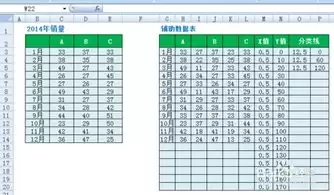
1. 数据系列格式:选中图表中的柱子,右键点击“设置数据系列格式”。右侧会弹出设置面板,在此可以调整柱子的填充颜色、边框颜色等。合理的颜色搭配能显著提升图表的美观度。

2. 坐标轴格式:双击坐标轴,在“设置坐标轴格式”面板中,可以调整最小值、最大值、主要刻度单位。对于多层柱状图,如果数据跨度过大,还可以考虑调整次要坐标轴,使展示更均衡。
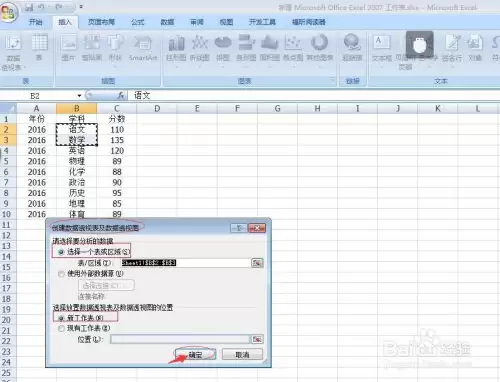
3. 图表标题和数据标签:在“图表工具”的“图表设计”选项卡中,点击“添加图表元素”,先选择“图表标题”,为图表添加一个能说明主题的名称。再选择“数据标签”,让柱子上直接显示具体数值,方便直观查看。
进一步优化
至此,图表已具备基本功能,但以下两个细节能让它更专业。
1. 图例调整:如果图例位置影响显示,可直接拖拽到合适位置;若某些图例项不需要,也可将其隐藏。
2. 网格线设置:在“图表工具”的“格式”选项卡中找到“网格线”,根据实际需要调整主要网格线和次要网格线的显示。网格线过多会显得杂乱,适当精简效果更佳。