

火烧云手机版抠图拼接换背景方法
火烧云手机版提供图片编辑功能,支持智能识别与手动涂抹两种抠图方式,将主体保存后,可导入背景图片并调整大小、位置、透明度,再通过裁剪或拼接实现主体与背景的融合,完成抠图换背景操作。
在当今数字化时代,图片处理几乎成了每个人的必修课。无论是社交分享、工作汇报还是个人创作,抠图换背景这样的操作需求越来越普遍。火烧云手机版恰好提供了相对便捷且强大的图片处理工具,其中抠图、拼接、更换背景这一整套流程,值得好好拆解一番。下面就来聊聊具体怎么操作,轻松掌握图片抠图换背景的技巧。
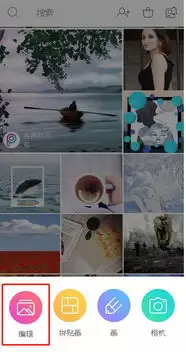
先把火烧云手机版应用打开,进入主界面后,找到并点击“图片编辑”这个选项。这一步没什么悬念,和大多数修图软件类似。
一、选择图片
在图片编辑页面中,点击“选择图片”按钮,从手机相册里挑出你想处理的原始图片。选好后,图片会自动导入到编辑界面,准备工作就算是完成了。这是抠图换背景的第一步。
二、抠图操作
进入编辑界面后,找到“抠图”功能选项。这里提供了多种抠图方式,主要包括智能识别抠图、手动涂抹抠图等,可以根据实际情况灵活选用,实现精准抠图。
先说智能识别抠图。如果主体与背景的对比比较明显,比如人像在纯色背景前,或者物体边缘清晰,这个功能就能快速准确地识别出主体并自动抠图。点击此选项后,稍等片刻,软件会自动勾勒出主体轮廓,你还可以对识别结果进行微调——比如添加或减去一些区域,让抠图效果更精准。
再说手动涂抹抠图。当主体形状复杂(比如头发丝、动物毛发、不规则物体),或者智能识别效果不理想时,手动涂抹就能派上用场。通过手指在屏幕上涂抹,将主体部分仔细覆盖出来。涂抹过程中可以根据需要调整画笔大小、硬度等参数,精细度完全由自己掌控,确保抠图换背景时边缘自然。
完成抠图后,点击“保存”,将抠出的主体保存下来备用。这一步很关键,保存的是单独的主体图层,后续才能和背景自由组合,实现更换图片背景的效果。
三、更换背景
再次点击“选择图片”,这次选择一张你想要作为背景的图片。导入背景图片后,可以先调整其大小和位置,使其与之前抠出的主体图片在空间比例上相适配。这是更换背景的关键步骤。
然后,将保存好的主体图片添加到背景图片上。在编辑界面找到“添加图片”功能,选择刚才抠出的主体图片。添加后,可以在背景上自由调整主体的大小、旋转角度、透明度等参数,使其与背景完美融合——比如调整光影方向、降低透明度让主体更自然融入,从而实现理想的抠图拼接换背景效果。
四、拼接处理
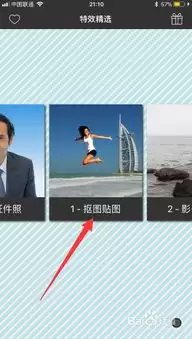
如果需要对主体与背景进行拼接处理,火烧云手机版还提供了裁剪、拼接等功能。比如,当主体与背景的位置关系需要微调时,使用裁剪功能对主体或背景进行适当裁剪;若要将主体与背景进行拼接组合,可通过拼接功能将它们按照理想的布局拼接在一起,打造出独特的图片效果。这一点在制作创意海报、合成照片时非常实用,也是抠图换背景流程的重要环节。
通过以上在火烧云手机版上的一系列操作,轻松实现抠图拼接更换图片背景,让你的图片焕然一新,满足各种创意和使用需求。整个流程并不复杂,关键是根据不同图片类型灵活选择抠图方式,再配合背景调整和拼接,就能做出专业级的效果。不妨动手试试,兴许你也能发现更多有趣的玩法,比如自定义背景或制作创意合成图。