

PR如何保留一种颜色
AdobePremierePro可通过色彩平衡、曲线、色相/饱和度或颜色匹配等工具实现保留单色效果。核心在于削弱其他颜色干扰,让目标色成为视觉焦点,突出主体,增强画面表现力,操作简便,广泛适用于创意短片、广告及专业影视项目。
在视频剪辑的实际工作中,我们常常需要实现这样的效果:画面色彩丰富,却只想让某一种颜色成为视觉焦点,其他颜色退为黑白或弱化。这种手法在MV、广告、创意短片中非常常见,能迅速吸引观众注意力。Adobe Premiere Pro(简称PR)提供了多种实现路径,下面介绍几种主流且高效的操作方法。
利用“色彩平衡”调整
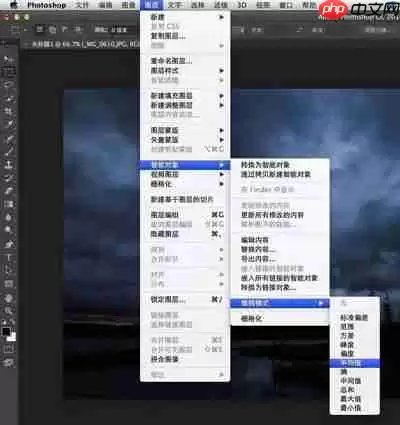
打开PR项目,将素材拖入时间轴并选中。在“效果控件”面板中搜索“色彩平衡”,将其拖拽到素材上。该工具将画面分为阴影、中间调、高光三个层次,可分别对各层调整色相和饱和度。例如,要突出画面中人物的蓝色外套,可在每个亮度层级中适当提升蓝色,同时降低其互补色(如橙色)。这样蓝色会逐渐从背景中凸显,成为视觉焦点。关键在于调整时保持各层过渡自然,避免画面生硬。
使用“曲线”工具
如果说“色彩平衡”是分区域调整,那么“曲线”工具则更为自由精细。在“效果控件”中添加“曲线”效果,可以切换到RGB复合通道,也可单独调整红、绿、蓝通道。在曲线上添加锚点并上下拖动,即可精准增强或抑制某个亮度区间的色彩响应。例如,要突出夕阳场景中的金黄色,可在高光区域将红色和绿色曲线同时上移并重合,同时将蓝色曲线略微下压。这样暖色更集中,冷色自然退隐,整体效果聚焦且柔和。
借助“色相/饱和度”
这是最直接高效的工具之一。添加“色相/饱和度”效果后,点击“编辑”下拉菜单,选择目标色相范围(如“黄色”),或直接用吸管在画面中取色。然后拖动“饱和度”滑块,将所选颜色的鲜艳度调至最高。配合“明度”调节,可进一步控制其视觉权重。若希望目标色成为唯一视觉重心,可勾选“仅限此范围”,再将其他所有颜色的饱和度降至最低——这样画面仅保留目标颜色,其余变为黑白。操作简单,效果立竿见影。
运用“颜色匹配”
有时我们不仅需要“保留一种颜色”,更想复刻某张参考图的整体色彩气质,比如胶片感的红调或赛博朋克风格的紫蓝色调。此时“颜色匹配”功能非常实用。在“效果”面板中找到并应用该效果,指定一张静态参考帧或另一段视频片段作为源,PR会自动分析参考画面的色调分布,并智能映射到当前素材上。这种方式不仅保留目标颜色本身,还能同步还原其在光影、对比及环境色影响下的真实呈现逻辑,特别适合多镜头风格统一时的处理,省时省力。
总而言之,这些方法各有侧重,但核心逻辑一致:通过削弱或排除其他颜色的干扰,让某一种颜色成为画面的绝对主角。无论是制作创意短片还是专业影视项目,掌握这些技巧,就能让颜色真正服务于叙事,而非仅仅作为背景存在。动手尝试,你会发现原本复杂的操作其实比想象中简单得多。