

iPhone 15系列机型如何使用iCloud钥匙串?
作者:技术拾光时间:2026-07-13 16:17:02浏览:511
iCloud钥匙串可自动填充并同步账号密码,需开启双重认证。在iOS17及以上版本中,可通过设置创建共享群组,将密码安全分享给家人或朋友,对方需使用iOS17以上设备且存在于通讯录中。
许多人在使用各类App和网站时,都会遇到账号密码记不住、容易遗忘的困扰,每次登录往往需要点击“找回密码”。苹果通过iCloud钥匙串功能有效解决了这一难题——它像一位智能管家,自动保存并填充所有账号密码,并能在所有苹果设备上实时同步。在iOS 17及更高版本中,用户还可以将这些密码安全地分享给家人或信任的朋友。下面介绍具体操作方法。
打开 iCloud 钥匙串
开启该功能前,需确保Apple ID已开启双重认证。这是苹果为保护钥匙串数据安全而设置的重要防线,建议用户务必完成此步骤。
具体操作步骤如下:
- 打开“设置”,点击顶部的Apple ID(即头像所在区域)。
- 选择“iCloud”,然后找到并点击“密码和钥匙串”。
- 开启“iCloud钥匙串”开关。系统会提示输入锁屏密码或Apple ID密码,按提示完成即可。
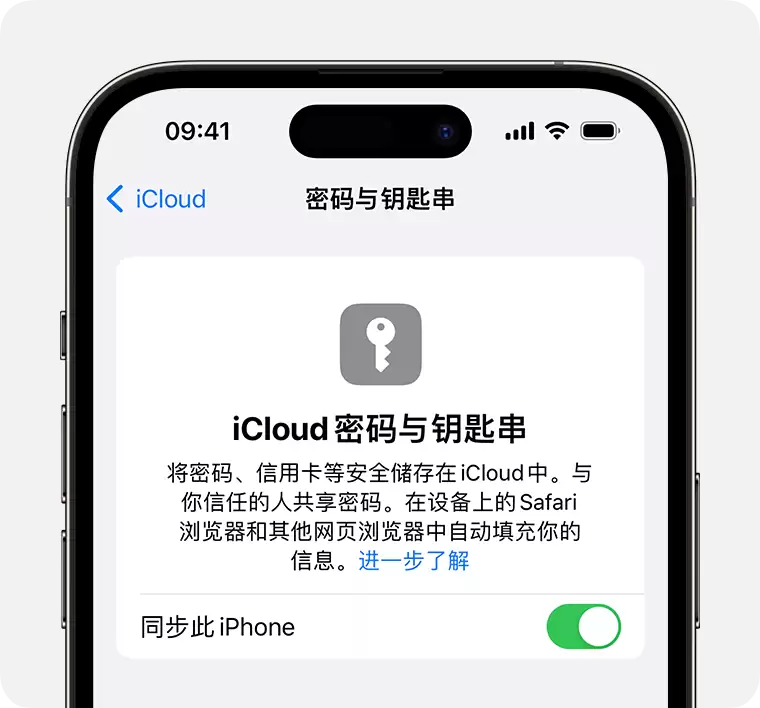
开启后,在Safari浏览器中登录网站、在App中输入密码,甚至填写信用卡信息或Wi-Fi密码时,iPhone都会自动填充,操作便捷且省心。
共享 iCloud 钥匙串中的账户密码
以往,向家人分享视频网站账号密码时,往往需要手动复制粘贴,既麻烦又不安全。从iOS 17开始,苹果允许用户创建共享密码群组,将密码安全地分享给家人或信任的朋友,且所有成员都能看到最新版本——若有人修改密码,群组内会自动同步更新。
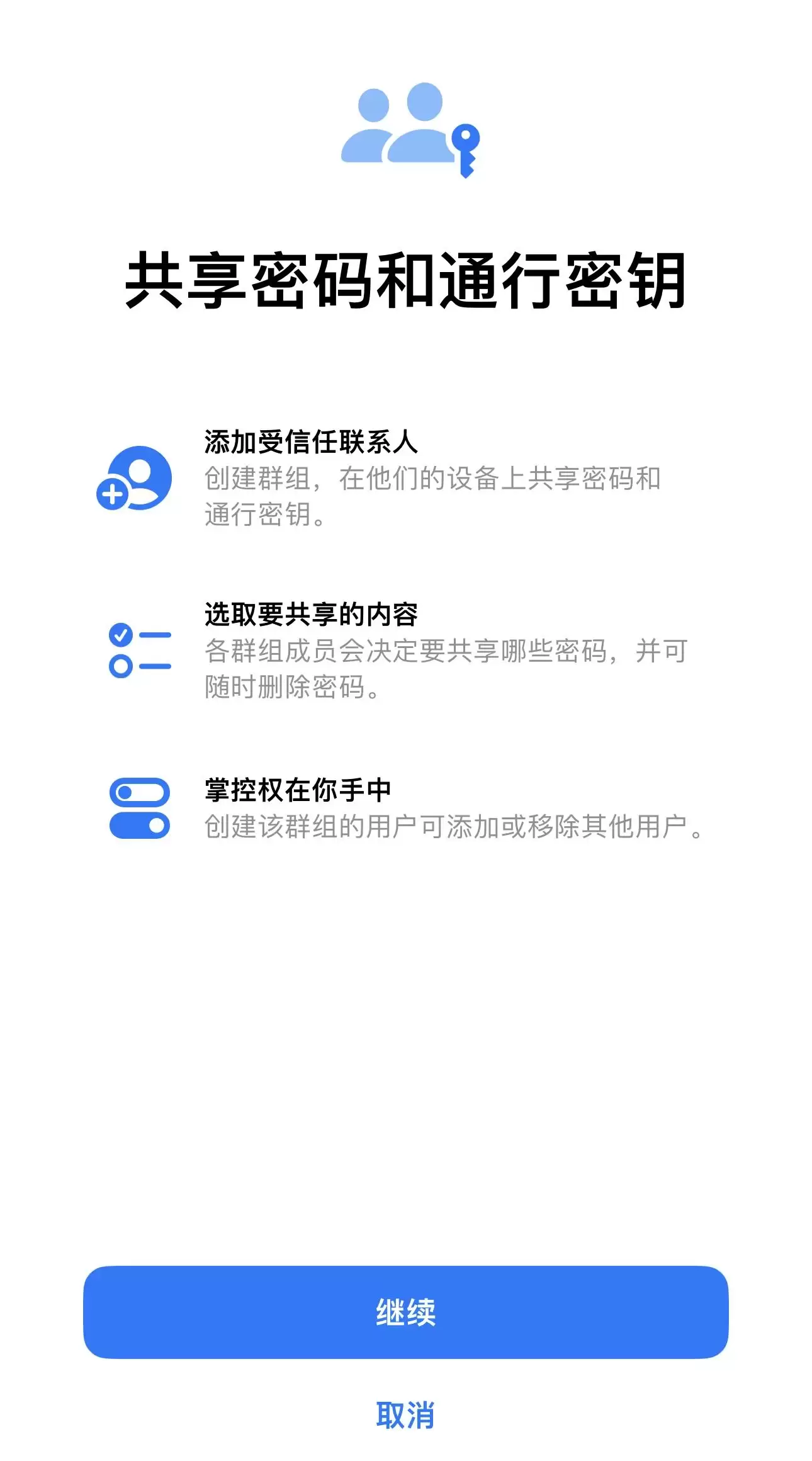
创建共享群组的方法如下:
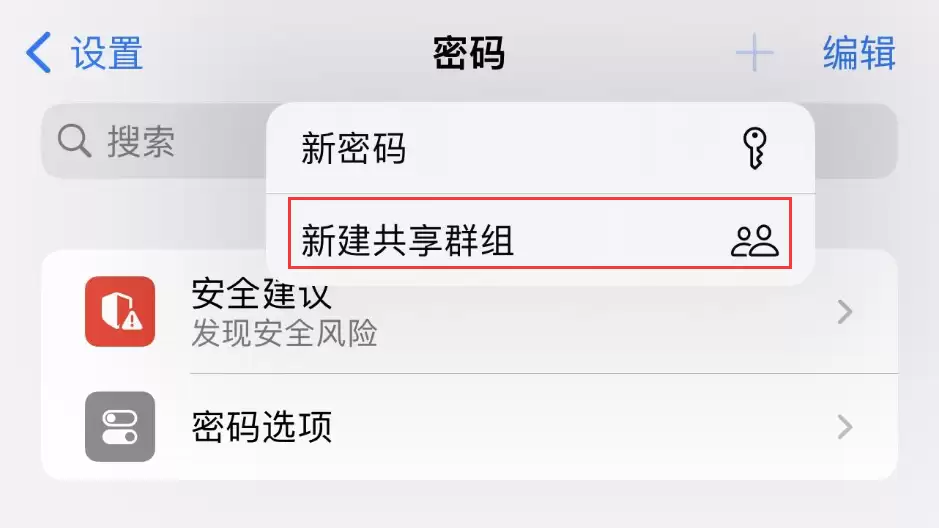
- 前往“设置” → “密码”(注意:此处不是“iCloud”内的“密码”,而是主设置列表中的“密码”选项)。
- 点击右上角的蓝色加号(+),然后选择“新建共享群组”。
- 根据提示输入群组名称,然后点击蓝色加号“添加用户”。输入要添加的联系人姓名、邮箱或手机号,再点击“添加”。
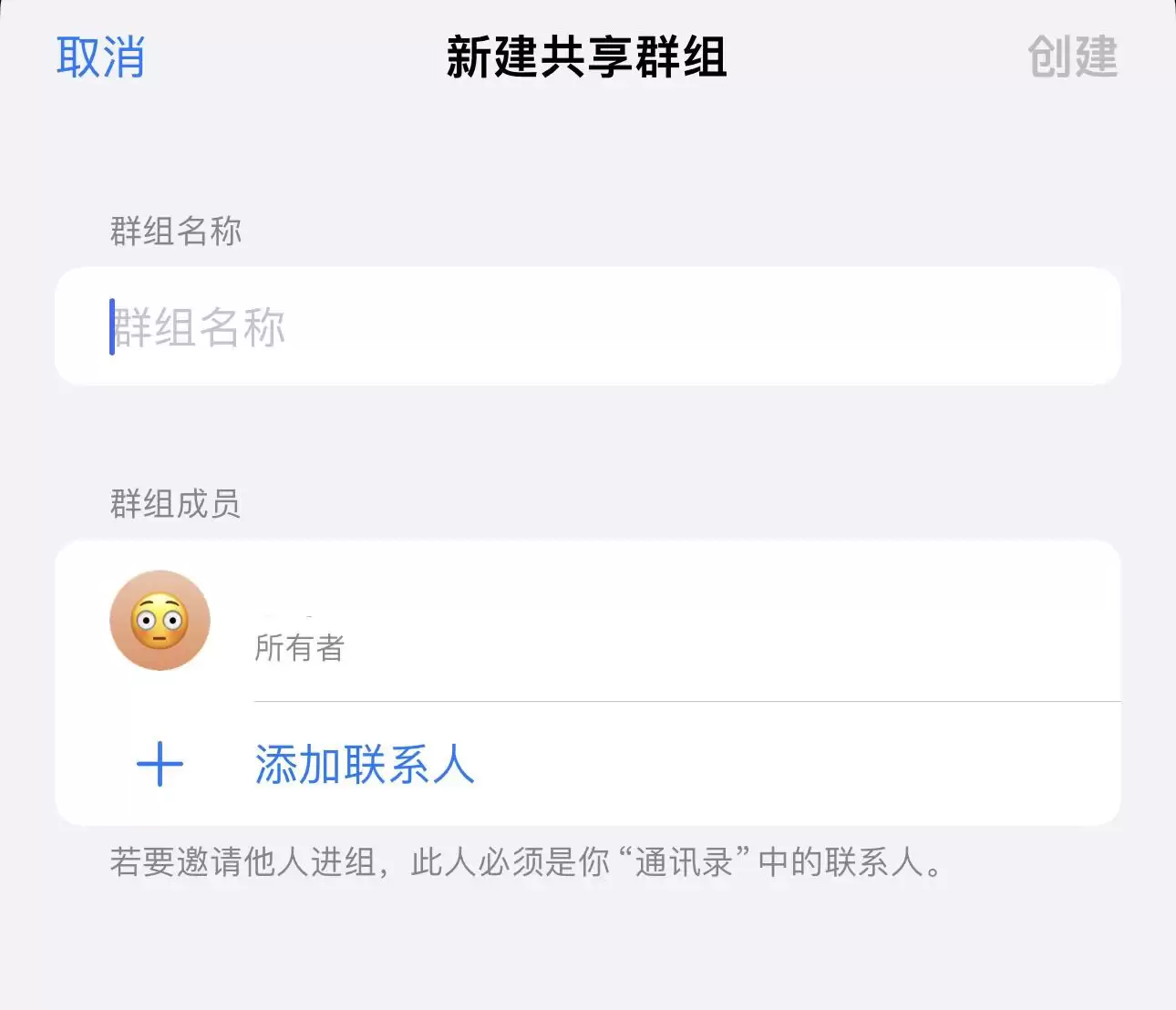
需要注意:被添加的用户必须已存在于“通讯录”中,且其设备系统版本为iOS 17或更高。若联系人信息显示为蓝色,则表示可添加;若显示为灰色,则表示对方设备暂不支持共享密码群组。
- 确认添加后,点击右上角的“创建”保存群组。系统会询问是否立即共享某些密码——用户可选择要共享的账号,然后点击“移动”。如果暂时不想共享任何密码,点击左上角的“以后”即可。
创建完成后,群组成员会收到邀请通知。用户也可以选择不发送通知,让成员自行前往“设置” → “密码” → “群组邀请”中查看并加入。
通过以上步骤,全家人的账号密码管理将变得井然有序,既无需反复询问“密码是多少”,也不必担心复制粘贴时泄露信息,安全且高效。