

iOS 17.2手记自定义设置教程
升级至iOS17.2后,“手记”应用新增多项实用功能:用户可自定义建议内容,支持应用锁定与定时提醒,还能将照片直接存储到相册并开启iCloud备份,大幅优化记录体验,同时增强隐私保护。
升级到 iOS 17.2 或更高版本后,iPhone 上的“手记”应用终于不再只是摆设。它是一款帮助用户捕捉灵感、整理思绪甚至规划日常的小工具。那些转瞬即逝的想法,或者不愿意淡忘的小事,都可以随时记录下来。
为了让功能更顺手,下面逐一拆解 iOS 17.2 手记应用的各项设置,用户可以根据需要自行调整。
自定义手记建议
系统默认会根据用户的活动、位置、音乐等自动生成一些“建议”,帮助省去从零开始的麻烦。但隐私方面,最好由用户自己掌控。
操作路径:前往“设置” → “隐私与安全性” → “手记建议”,然后打开或关闭任意类别。这个入口虽然藏得较深,但一旦找到,就能彻底决定哪些数据可以给“手记”使用。系统承诺这些数据只保留在设备上,私密性有保障。
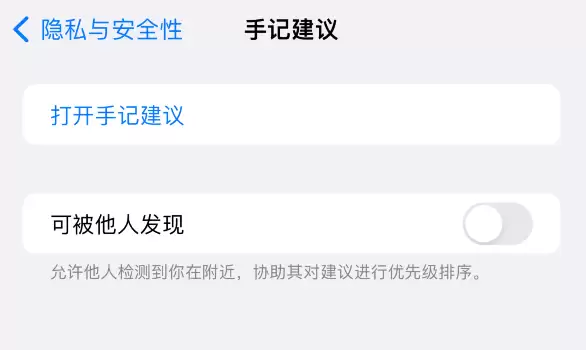
如果觉得每天收到一堆通知很烦,也可以换个角度处理:前往“设置” → “通知” → “手记建议”,关闭通知即可。或者更彻底:前往“设置” → “手记”,打开“跳过手记建议”。这样每次打开都是空白页,可以直接开始书写。
手记锁定功能
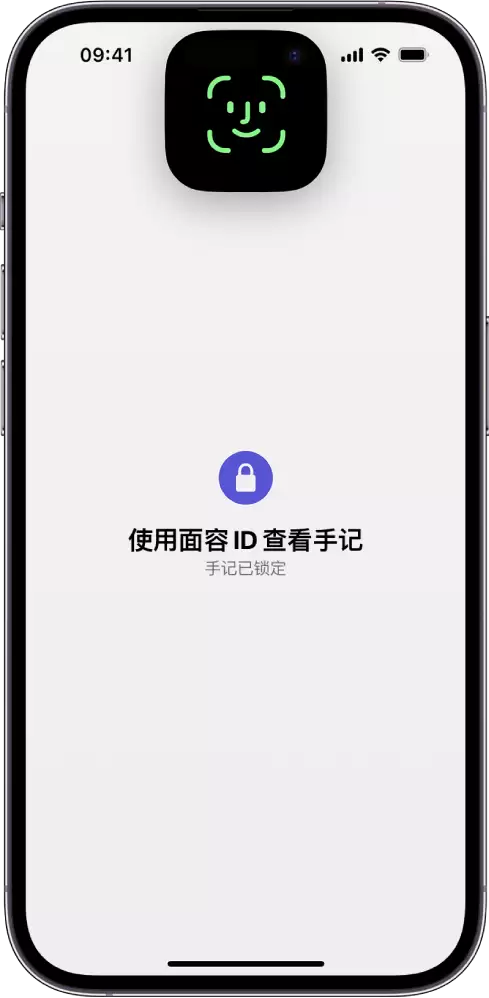
如果手机有时会借给别人,或者单纯不想让日记内容被翻阅,可以把手记锁起来。这个功能很直接:开启后,每次打开都需要面容 ID、触控 ID 或者密码验证。
操作步骤:前往“设置” → “手记” → “锁定手记”,然后按屏幕指示设置。开启后,在写手记时锁屏或退出应用,内容就会被自动保护。想查看时,需要解锁才能继续编辑。
手记定时功能
坚持写东西这件事,说起来容易,做起来难。为此,手记内置了一个定时提醒功能。
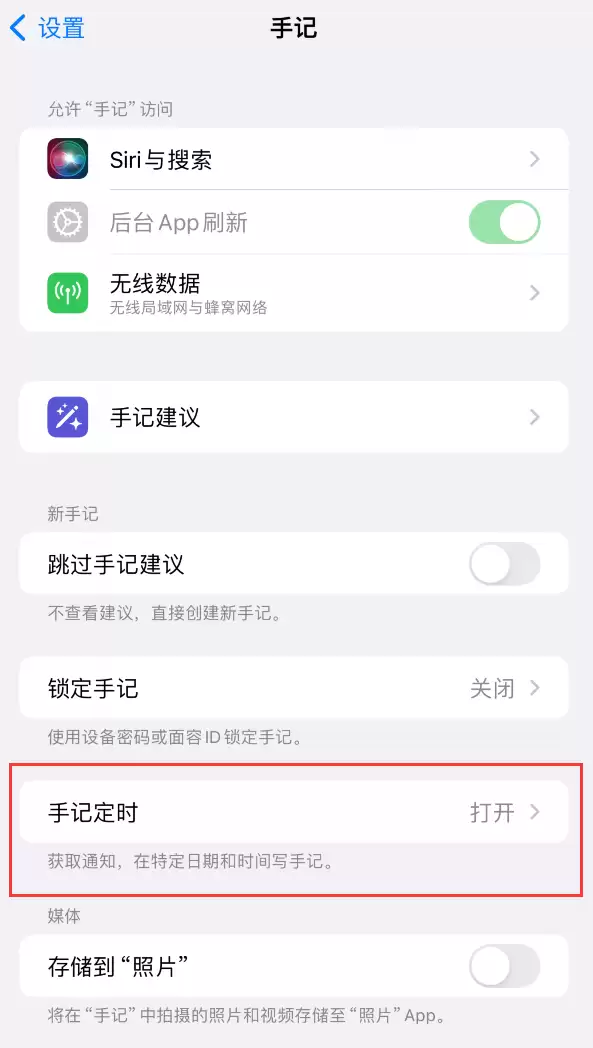
设置方式:前往“设置” → “手记” → “手记定时”,打开“定时”。然后选择提醒的日子和具体时间。例如可以设定每天午休后或者睡前固定提醒一次,慢慢养成习惯。
存储在“手记”中拍摄的照片和视频
在写手记时,如果直接用“手记”拍照或录像,默认并不会同步到“照片”应用。如果想在相册里也能看到这些内容,需要手动开启这个选项。
操作很简单:前往“设置” → “手记”,然后打开“存储到‘照片’”。这样每次拍摄的照片和视频,都会自动出现在系统相册中,方便后续整理或使用。
在 iCloud 中储存手记
说到备份,最省心的方式当然是依靠 iCloud。这样换机或者重装系统后,手记内容也能自动恢复。
设置路径:前往“设置” → 点击 Apple ID 头像 → iCloud。在 iCloud 列表中找到“手记”(可能需要点“显示全部”才能看到),然后打开开关。如果不想用 iCloud,也不怕麻烦,可以通过 iTunes 或 Finder 加密备份来备份手记内容。