

iOS17.3测试版老机型升级教程
iOS17.3测试版新增失窃设备保护功能与AppleMusic协作播放列表,支持iPhoneXR及以上机型。升级方式包括OTA、iTunes及爱思助手,升级前需备份数据且注意无法降级。此更新增强了设备安全性与音乐社交体验。
iOS 17.3测试版已正式发布,作为当前最新版本的iOS系统,此次更新带来了几项值得关注的亮点。其中最受瞩目的当属新增的“失窃设备保护”功能。简单来说,当手机出现在不常用的位置时,执行某些敏感操作将强制要求通过Face ID或Touch ID进行身份验证。而对于修改Apple ID密码或关闭查找功能等核心操作,验证流程更加严格:除了刷脸或指纹外,还需等待一小时后再次验证方可生效。这一机制无疑为设备安全增添了第二道防线。
除安全层面升级外,iOS 17.3 Beta版在娱乐方面也有新动作——Apple Music协作播放列表终于上线。在Apple Music中创建或选择现有播放列表,点击代表用户的小人图标即可开启协作模式,并生成链接。其他人只需点击链接,即可共同添加歌曲,非常适合聚会或长途旅行时使用。
这引出了许多老机型用户关心的问题:老款iPhone如何升级至iOS 17.3测试版?
先看看哪些老机型支持升级。除了最新的iPhone 15系列,支持列表还包括:iPhone 14全系、iPhone 13全系、iPhone 12全系、iPhone SE 2代和3代、iPhone 11全系,以及iPhone XS、iPhone XS Max和iPhone XR。基本上,只要不是特别古早的机型,均在支持范围内。
至于具体升级方法,主要有三种,各有优劣,可根据自身情况选择。
第一种:OTA升级(最省事)
这是大部分人最熟悉的方式。直接拿起手机,进入“设置”-“通用”-“软件更新”,系统会自动检测新版本。若出现更新包,点击“下载并安装”即可,手机会自动下载、安装并重启。整个过程较为傻瓜化,但建议在进行OTA升级时,避免同时进行其他耗流量或占用系统资源的操作,例如玩大型游戏或观看高清视频,否则可能影响升级速度,甚至出现意外。
第二种:使用iTunes升级(更稳妥)
若OTA升级不成功,或感觉无线传输不够可靠,使用iTunes有线升级是一个不错的选择。前提是电脑上需安装最新版iTunes。将iPhone连接电脑,在iTunes中选中设备,点击“查找更新”。若有新固件,iTunes会自动完成操作。此方法连接稳定,适合处理异常情况。不过强烈建议操作前用iTunes备份手机数据,避免因升级失败导致联系人、照片等数据丢失。
第三种:使用爱思助手升级(最简单)
对于习惯使用第三方工具的用户,爱思助手可能是最方便快捷的途径。操作步骤很直接:先在电脑上下载并安装爱思助手,通过数据线将iPhone连接电脑。打开软件后,进入“智能刷机”-“一键刷机”界面,在固件列表中找到并选中iOS 17.3 beta。最关键的一步是勾选“保留用户资料刷机”选项,否则刷机后手机将恢复出厂设置。确认无误后点击“立即刷机”,耐心等待进度条完成即可。
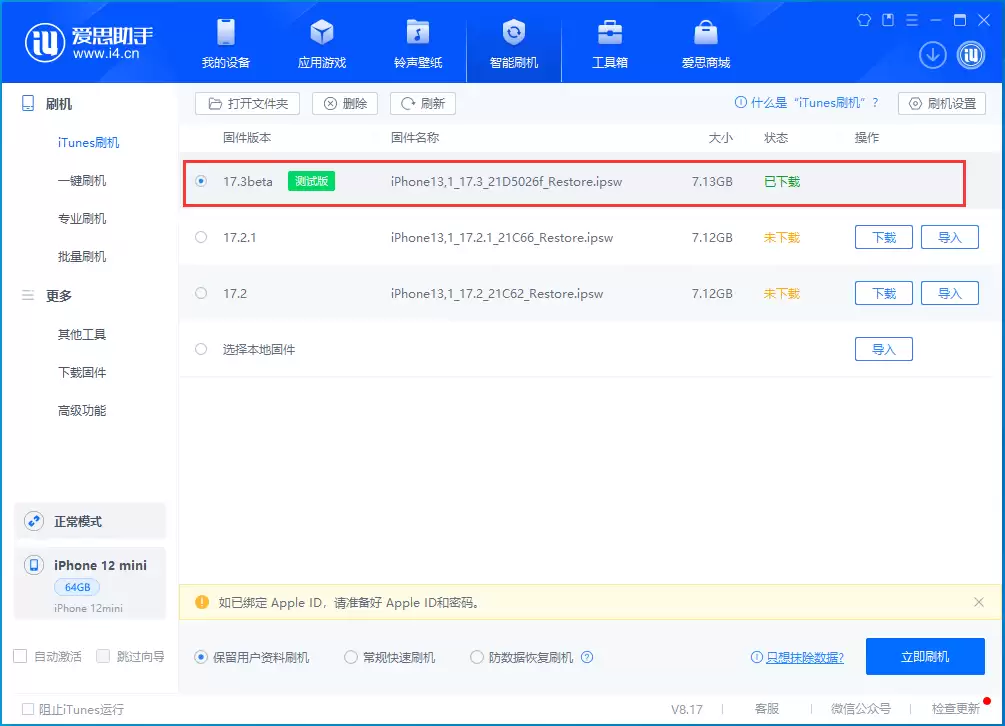
在动手升级之前,有几个注意事项必须再强调一遍:
※刷机前务必做好重要数据备份。无论采用哪种方法,勾选“保留用户资料刷机”是最低保障,但最稳妥的做法仍是单独再备份一次。
※请确保设备未开启激活锁,或手头有完整的Apple ID和密码。否则刷机后卡在激活界面,将带来不必要的麻烦。
最后,也是最重要的一点:一旦升级至iOS 17.3 beta,将无法再降级到苹果已关闭验证的旧版固件。即便之前使用爱思助手备份了所谓的SHSH证书,也无法补救。因此,升级前请务必确认自己是否真正需要尝鲜测试版。