

iPhone快捷指令是什么?能做什么?
iPhone快捷指令是iOS自动化工具,可将多个动作串联成自定义任务一键触发,支持Siri语音调用。通过官方App可创建或选用模板,以操作为基本单元,在“我的快捷指令”中管理,并支持主屏幕放置或Siri绑定。
iPhone的快捷指令(Shortcuts)可以说是iOS系统里被低估最严重的神器之一——它本质上是一个可编程的自动化工具,允许你把多个动作串联成一个自定义任务,然后一键触发。无论是日常效率提升还是重复操作简化,快捷指令的潜力都远比你想象的大。创建好的指令甚至可以直接通过Siri语音调用,说一句名字就能跑,省时又省力。
快捷指令的核心功能与价值
除了运行系统建议的基础快捷指令,你还可以用“快捷指令”这个官方App,把现成模板或者完全自己定制的指令添加到设备里。这个App的核心价值在于:它能把多个App之间的步骤无缝串起来,形成强大的任务自动化流水线。举个例子,你可以从“快捷指令中心”里选一个现成的指令,或者自己从头搭一个;搭好之后,启动方式随你挑——可以在“今天”视图中点一下,可以从主屏幕直接打开,也可以在别的App里通过共享表单调用,当然最方便的还是跟Siri说一声。
理解快捷指令中的“操作”概念
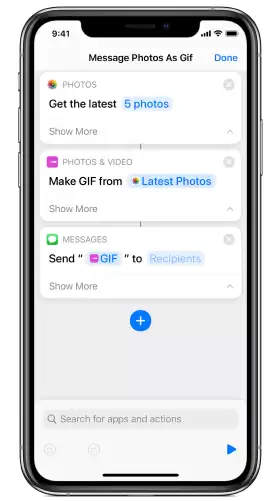
要理解快捷指令,先得搞清楚“操作”这个概念。每个快捷指令本质就是一系列操作的集合,而每个操作对应一个具体的功能步骤。比如你想共享一个动画GIF,那条快捷指令可能就包含三个连续动作:“获取最新的照片”先把刚拍的那张图拿出来,“制作GIF”把它转成动图,最后“发送信息”自动把GIF发给指定联系人。每一步都清晰、可配置。
管理和运行快捷指令的方式
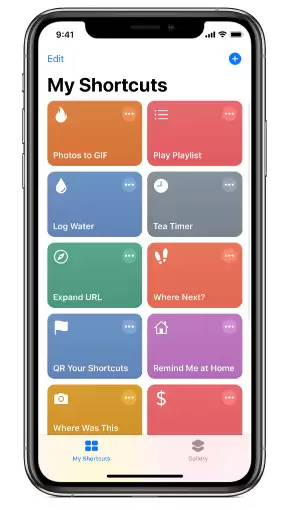
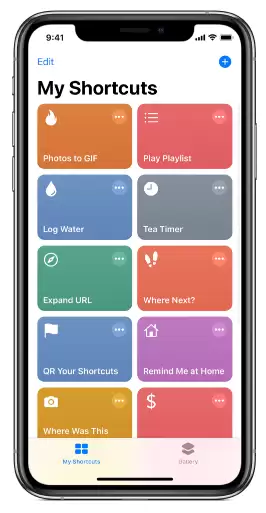
无论是自己创建的指令,还是从“快捷指令中心”选来的模板,都会存放在App内的“我的快捷指令”页面里。每个指令用一个圆角矩形卡片表示,卡片上包含了标题、图标和背景颜色,布局很直观。想用的时候,直接轻点卡片就能运行,没什么学习成本。
iPhone上创建快捷指令的操作步骤
下面以iPhone 15为例,走一遍添加快捷指令的操作流程,其实各代iPhone基本一致:
1. 先打开手机,在桌面找到并点开“快捷指令”App;
2. 进入“我的快捷指令”页面,右上角那个“+”号就是创建新指令的入口,点下去;
3. 在新页面里点击“添加动作”,开始挑选你要执行的具体操作。你可以选系统预设的快捷指令动作,也可以根据自己的需求自定义;
4. 按顺序添加并编辑动作。想一次完成多个操作?没问题,多添几个动作串起来就行;
5. 动作编辑完了,点指令名称旁边的三个点图标,可以给它重新命名,再选个有辨识度的图标;
6. 一切就绪后,点右上角的“完成”按钮保存。
保存好的快捷指令,之后可以在App里统一管理,也可以直接扔到主屏幕上当独立图标用,甚至还能跟Siri绑定。这样一来,下次想执行这个复杂操作,动动嘴或者点一下就好了。