iPhone 15录屏无声怎么办?
iPhone15录屏需在设置中将屏幕录制加入控制中心,下拉控制中心点击图标开始录制。长按录屏键可开启麦克风收录环境音。录屏无声多因回放时误触静音,检查相册视频音量图标确保开启即可。
智能手机的录屏功能,如今已是日常高频使用的实用工具。无论是记录操作流程、分享游戏高光时刻,还是保存线上会议内容,一屏在手,想录就录。对于iPhone 15用户而言,掌握录屏技巧更是日常所需。
不过,刚换iPhone 15的朋友可能还没完全掌握录屏的门道。最常碰到的问题是:录出来的视频安安静静,一点声音都没有。明明手机音量调到了最大,回放时却只有画面。那么,iPhone 15到底该怎么正确录屏?万一遇到录屏没有声音的情况,又该怎么解决?下面的内容一次性讲清楚。
iPhone 15手机录屏操作方法
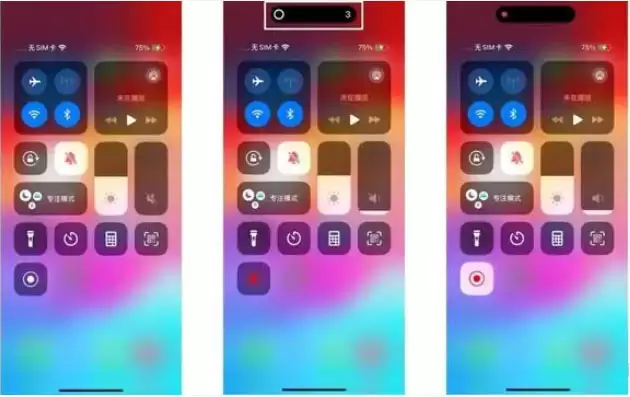
第一步:打开iPhone 15的【设置】→【控制中心】,在「更多控制」列表中找到【屏幕录制】功能键,点击前方的绿色+号,将其添加到控制中心里。
第二步:回到桌面,从屏幕右上角向下滑动,呼出控制中心。点击【屏幕录制】图标,灵动岛区域会显示3秒倒计时,倒数结束后自动开启录屏。
iPhone 15停止录屏的方法
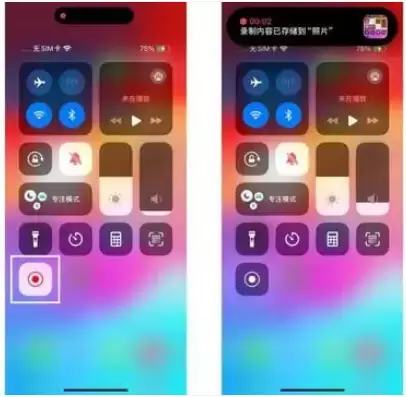
方法一:从屏幕右上角再次下拉控制中心,此时【屏幕录制】图标呈红色闪烁状态,点击它即可结束录制。
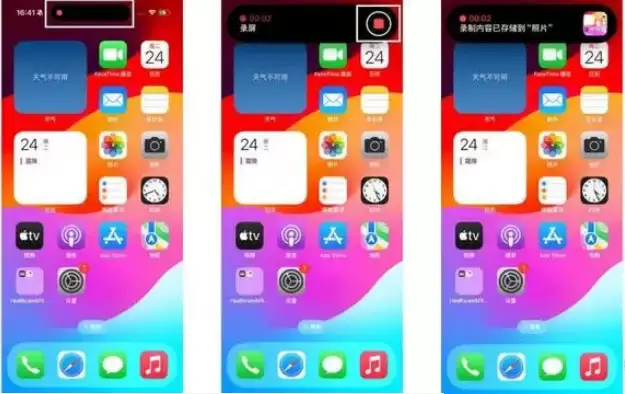
方法二:在任意界面直接点击灵动岛的红色圆点,屏幕会弹出「屏幕录制」提示框,点击红色停止键即可。
iPhone 15录屏声音开启方法
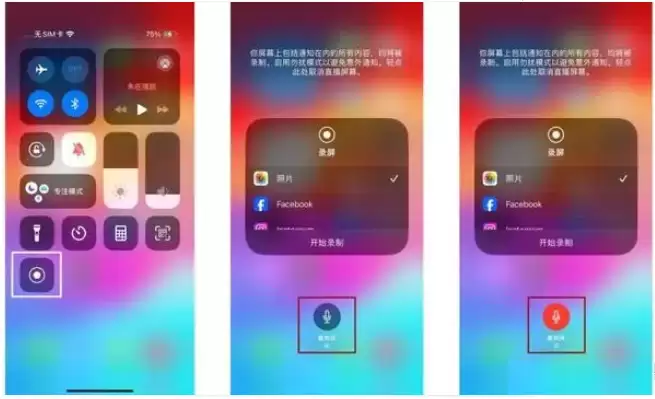
iPhone 15支持同时录制系统声音和麦克风声音,但默认状态下只录系统声。想要录进自己的解说或环境音,关键在于:不要直接点击录屏键,而是长按录屏键。长按后会出现麦克风开关,手动开启“麦克风”,这样录制时就能把周围的声音也一并收录,从而避免录屏没有声音的问题。
iPhone 15录屏没有声音解决办法
不少新手用户反馈:明明录的时候一切正常,回放时却没有声音,反复调整手机音量也无济于事。其实,最常见的原因并非设置错误,而是回放时不小心把视频静音了。在相册里打开录制完成的视频时,注意查看屏幕下方的音量图标——小喇叭是否处于关闭状态?确保它处于开启状态即可。如果仍遇到iPhone 15录屏没有声音,也可检查麦克风权限是否被禁用。