HFSS天线仿真Box材料设置技巧
作者:技术拾光时间:2026-07-12 21:00:18浏览:556
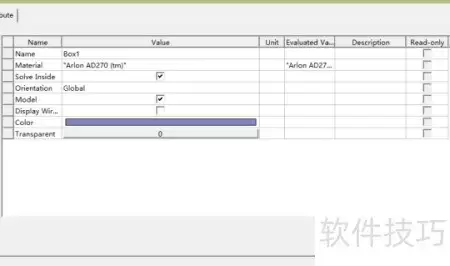
在HFSS中设置天线盒子材料时,双击实体目录下的盒子,在属性窗口找到材料并双击编辑,进入材料库选择或搜索所需材料,确认后生效。此过程是天线仿真基础,需确保材料参数与工作频率匹配,以提高仿真精度。
1. 进入HFSS仿真环境,新建一个Box
在HFSS里做天线仿真,Box材料的设定是个基础活,但不少新手一上来就卡在这儿。其实流程很直观,跟着下面几个步骤走,几分钟就能搞定。
进入HFSS仿真环境,新建一个Box。它会自动保存到Solids目录下,你只需要双击Solids列表里的Box1,就能开始编辑了。
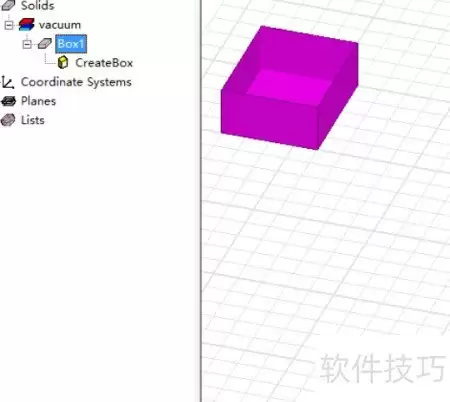
2. 双击后弹出属性窗口,找到Material选项
双击后弹出属性窗口,找到Material选项——这就是设置材质的地方。
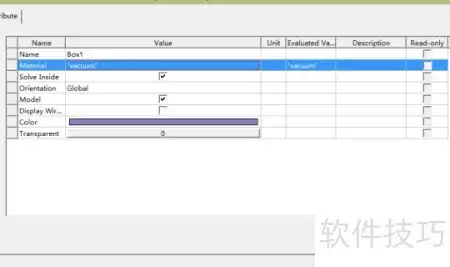
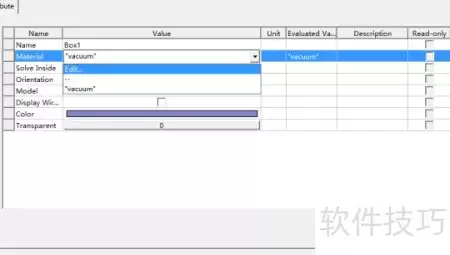
3. 双击材质数值栏,选择“编辑”进入材料库
双击当前材质数值那一栏,会展开一个菜单,选择“编辑”选项就能进入材料库。
4. 在材料选择界面浏览常用材料
材料选择界面打开后,你可以滑动鼠标浏览,系统自带了很多常用材料,按需查找就行。
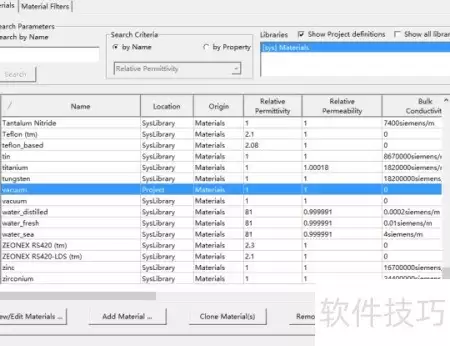
5. 使用搜索框快速定位材料
如果材料太多不好找,直接在上方搜索框输入名称,选中后点“确认”即可。
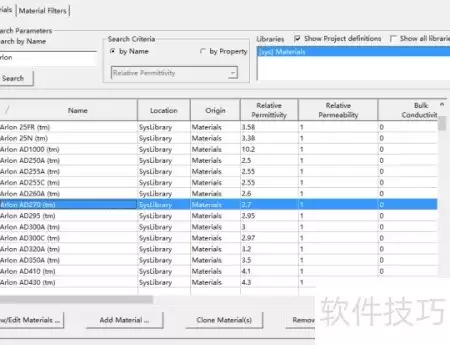
6. 确认材质后关闭窗口,设置生效
回到属性窗口,Material这一栏的Value会显示你刚刚选中的材质,确认无误后关闭窗口,设置就生效了。