HFSS添加新材料指南
作者:技术拾光时间:2026-07-12 21:00:07浏览:494
在HFSS中通过“工具-编辑配置库-材料”添加自定义材料,需设置相对介电常数和介质损耗角正切。前者影响波长与谐振频率,后者反映能量损耗和天线效率。设定后保存即可在模型中使用。
在HFSS中进行天线设计时,经常需要通过自定义材料来模拟实际的介质基板或特殊结构。下面详细介绍导入与设置自定义材料的具体操作步骤,每个关键环节均配有截图,可对照参考。
步骤一:打开编辑配置库
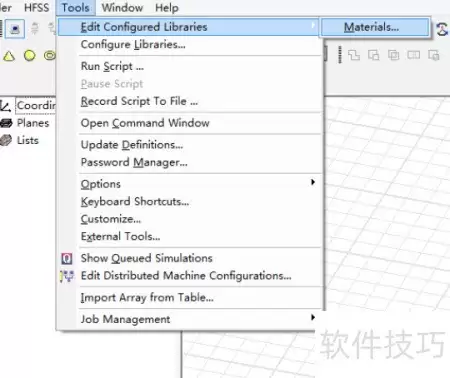
新建工程后,首先点击顶部菜单栏的“工具”,下拉选择“编辑配置库”,然后在弹出的窗口中找到并选中“材料”这一项。操作路径如图所示。
步骤二:添加新材料
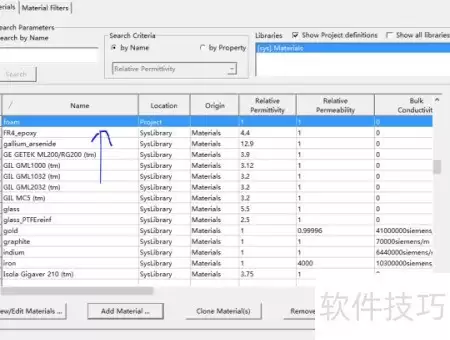
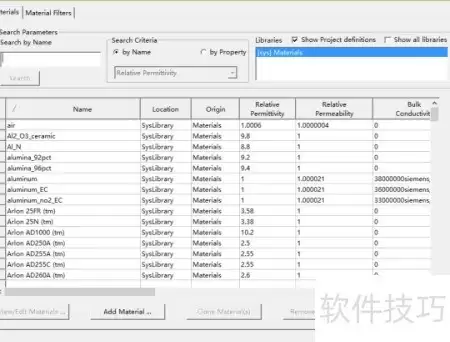
进入编辑库窗口后,直接点击底部的“添加材料”按钮,即可开始新建材料。
步骤三:设置材料参数
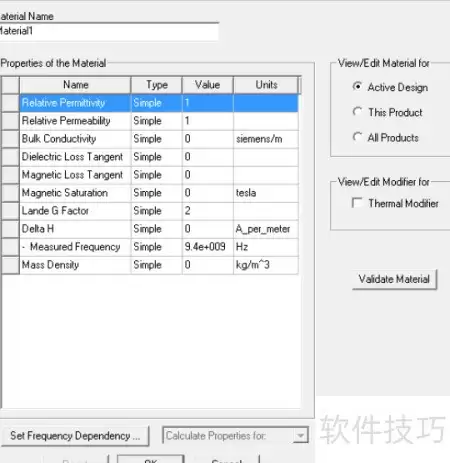
点击“添加材料”后会弹出“查看/编辑库”窗口,所有材料参数均在此处调整。实际需要哪些参数,根据仿真需求自行设定即可。
步骤四:关键参数——相对介电常数与损耗角正切
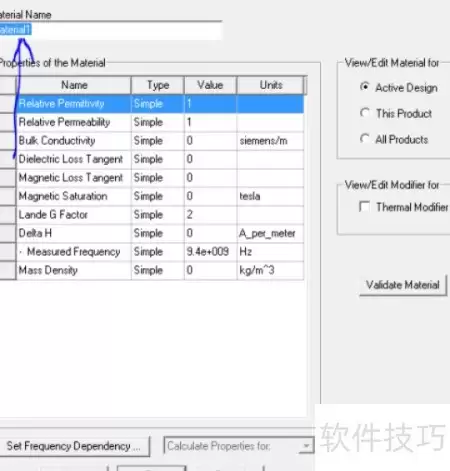
图中红色箭头所指为材料名称,可修改为自定义命名。下方参数中,最常用且最关键的是相对介电常数和介质损耗角正切。大部分天线仿真只需设置这两个值即可获得较准确的结果。
步骤五:理解相对介电常数
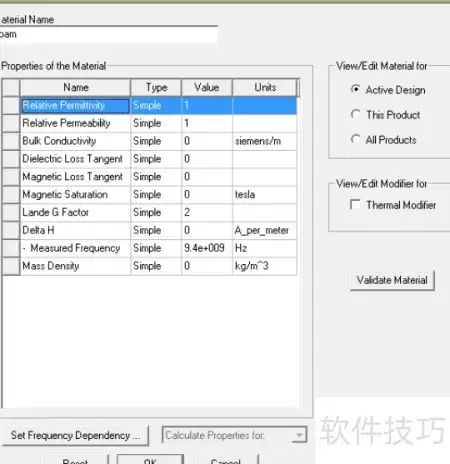
相对介电常数描述材料在电场中储存电能的能力,数值越大,相同尺寸下波长越短,对天线谐振频率的影响也越明显。
步骤六:理解介质损耗角正切
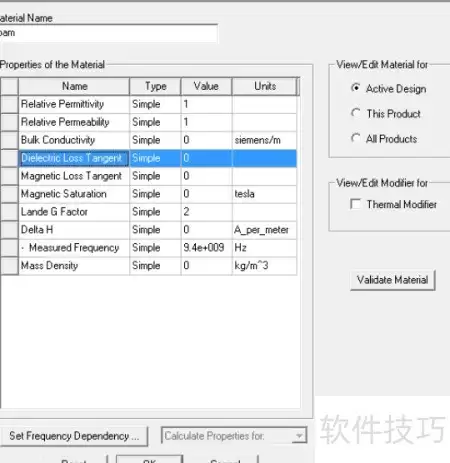
介质损耗角正切反映材料在交变电场中将电能转化为热能的损耗程度。该值越大,天线效率越低,设计高性能天线时需特别注意控制。
步骤七:保存并应用自定义材料
所有参数调整完毕后,点击“确定”保存,新定义的材料将出现在材料库列表中,可随时应用于模型。