

iPhone照片如何添加富士滤镜效果?
最近全网刷屏的富士滤镜效果,其实在 iPhone 上就能搞定——既不需要第三方软件,也用不上 Photoshop。直接在 iPhone 自带的“照片”应用里调整,就能调出那种带有浓郁胶片感的色调。下面先看几组前后对比的效果。 效果对比 调整前: 通过 iPhone 添加富士滤镜后: 操作步骤 如果对
最近全网刷屏的富士滤镜效果,其实在 iPhone 上就能搞定——既不需要第三方软件,也用不上 Photoshop。直接在 iPhone 自带的“照片”应用里调整,就能调出那种带有浓郁胶片感的色调。下面先看几组前后对比的效果。
效果对比
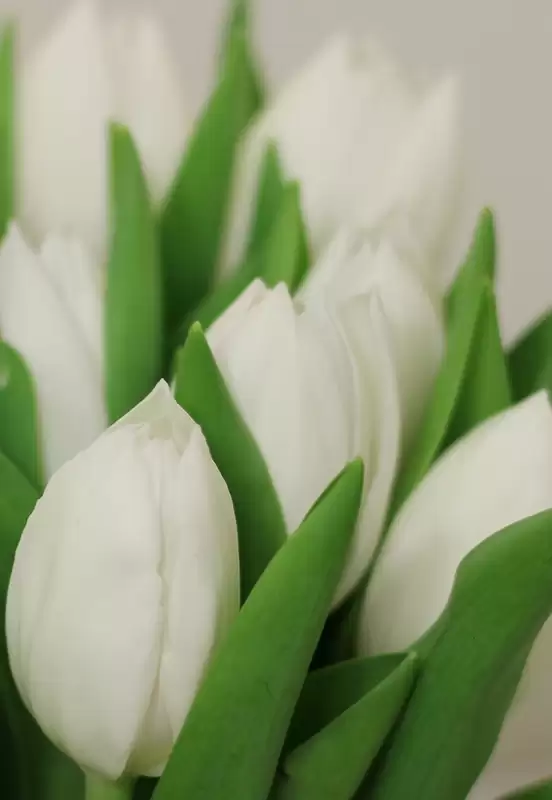
调整前:

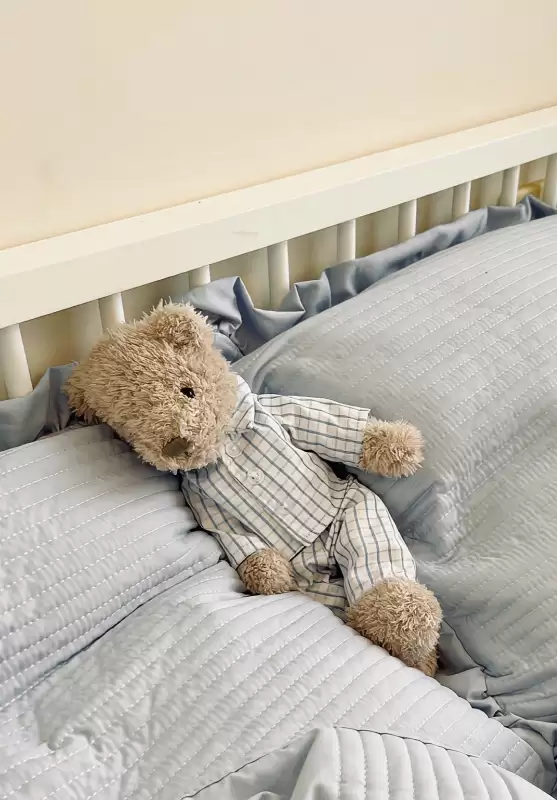
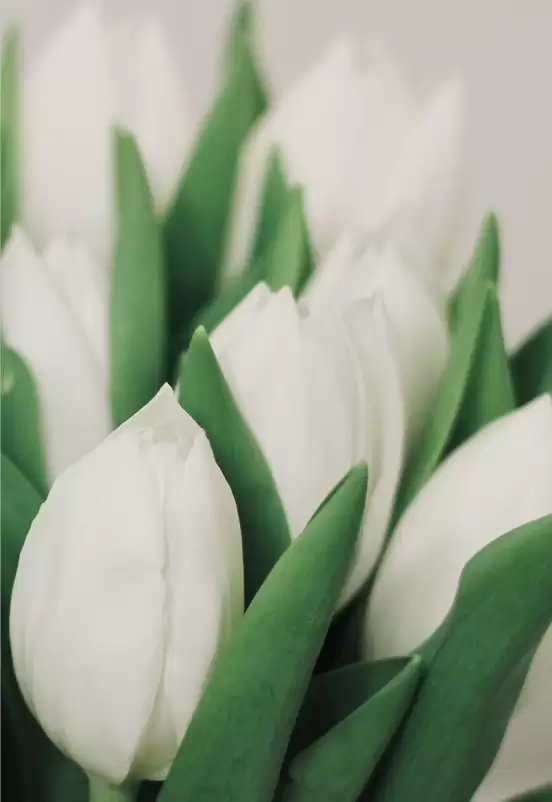
通过 iPhone 添加富士滤镜后:
操作步骤
如果对这种胶片风格感兴趣,可以直接照搬下面这组参数来调。操作非常简洁,一共就三步:
第一步,在 iPhone 照片应用中打开一张照片,轻点右上角的“编辑”;
第二步,点一下滤镜按钮,选择“反差色”滤镜。这是出富士味最关键的一步,相当于给整张照片定了一个偏冷偏灰的基调。
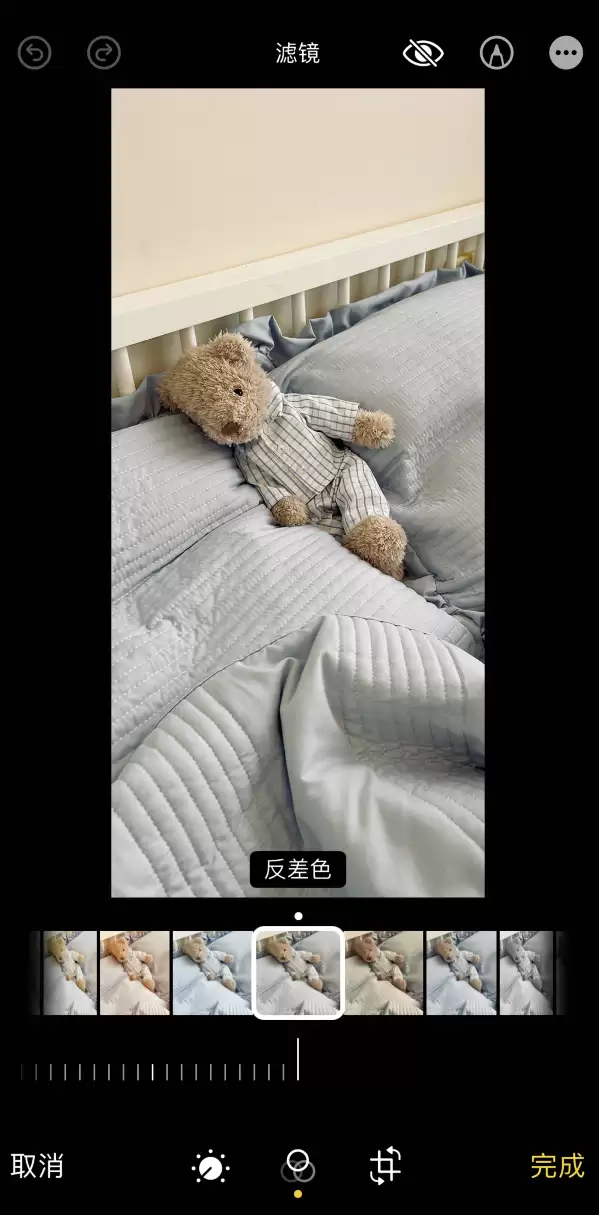
第三步,依次调整以下参数:
曝光 +5
鲜明度 +10
高光 +5
阴影 +2
亮度 +5
对比度 -2
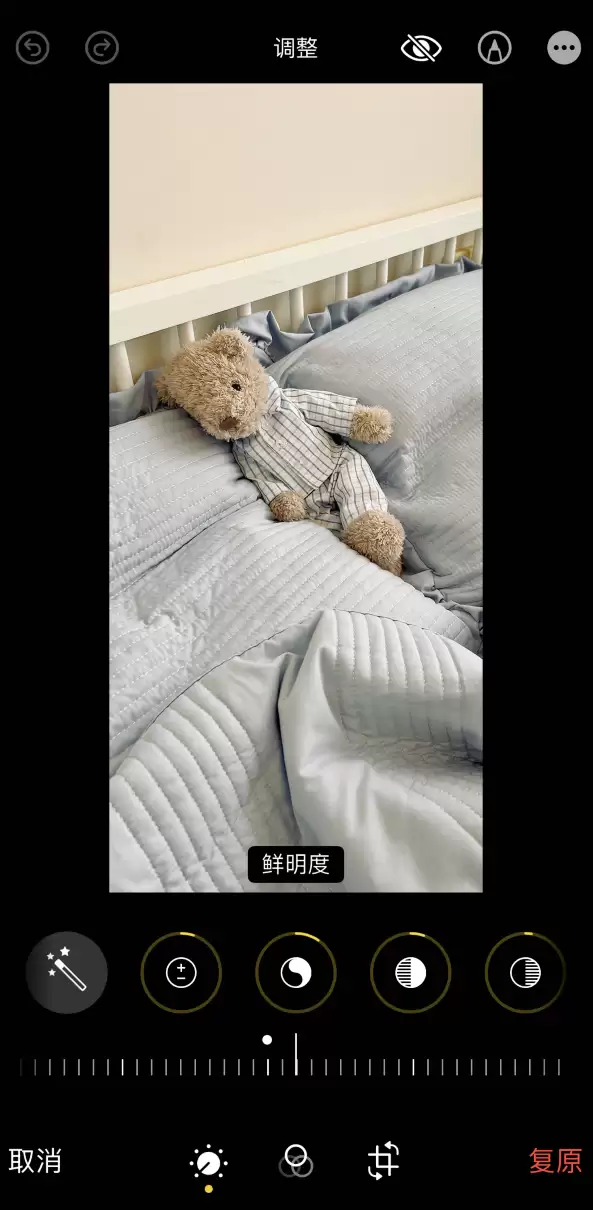
调完之后点击“完成”就能保存。整体思路其实很简单:先靠“反差色”滤镜压低饱和度、增加冷灰感,再用微调参数补回画面的层次和明度,做到既有胶片那种沉稳的灰度,又不至于太暗。
批量复制技巧
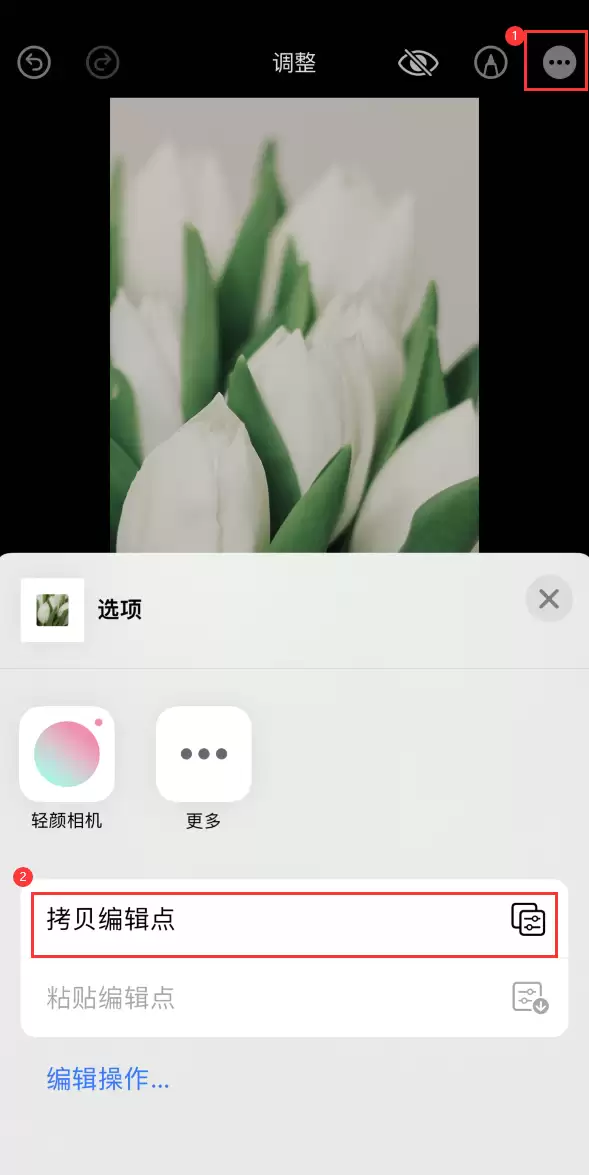
另外,如果有多张照片都想用这同一套参数,不必一张一张手动调。iPhone 升级到 iOS 16 或更新版本之后,可以用“拷贝编辑点”功能来批量复制操作。具体做法是:在一张已经调好的照片编辑界面里,点一下右上角那个小圆点,选择“拷贝编辑点”,然后打开另一张照片开始编辑,同样点小圆点,选择“粘贴编辑点”,效果就自动套上去了。这一招在处理连拍或同场景照片时尤其省力。
说到底,iPhone 原生的编辑工具其实藏了不少潜力,只是平时容易被忽略。把这几个参数调好了,基本上就能复刻出富士相机的经典味道。感兴趣的可以现在就找张照片试试看。