

iPhone 14如何批量删除联系人?
苹果iPhone 14怎么批量删除联系人?如果通讯录里攒了几百个号码,手动一个一个删,确实能把人折腾得够呛。好消息是,虽然iPhone自带的通讯录App没有直接提供批量删除联系人按钮,但只要你的联系人同步过iCloud,就能找到更高效的解决办法。 这里需要先说明一个关键点:iPhone 14手机端通
苹果iPhone 14怎么批量删除联系人?如果通讯录里攒了几百个号码,手动一个一个删,确实能把人折腾得够呛。好消息是,虽然iPhone自带的通讯录App没有直接提供批量删除联系人按钮,但只要你的联系人同步过iCloud,就能找到更高效的解决办法。
这里需要先说明一个关键点:iPhone 14手机端通过iCloud操作时,只能选择“全部删除”,没办法只挑一部分删。如果你只想删掉某几个联系人,那得转到电脑端的iCloud网页或软件里操作,那里支持自定义多选。下面把两种方式都拆开讲清楚,帮助您掌握iPhone 14批量删除联系人的完整方法。
手机端操作:一键清空所有联系人
如果你的目标是把全部联系人一次性清空,手机端就能搞定iPhone 14批量删除联系人:
1. 打开iPhone的“设置”,点一下最顶上的个人Apple ID头像,进入账户页面。
2. 找到并点击“iCloud”选项,进入iCloud设置界面。
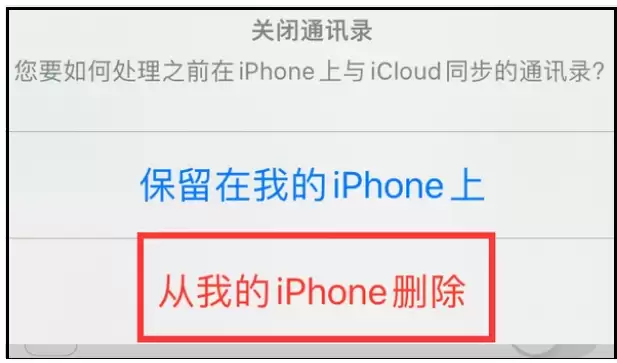
3. 在列表里找到“通讯录”,点击右侧的开关按钮,把它关掉。这时候屏幕底部会弹出一个确认提示,选择“从我的iPhone删除”即可。
这一操作会直接把手机里所有已同步到iCloud的联系人全部清除。注意,这不是把iCloud云端数据删掉,而是把手机本地同步的那份副本删掉——如果你之后重新打开通讯录开关,iCloud里的联系人又会同步回来。所以真要彻底删除,可以在电脑端操作完后再关掉同步。
电脑端操作:支持自定义多选或全选删除
如果只想删除部分联系人,或者想更精确地控制删除范围,电脑端是最稳的选择。这里有两种方式可以登录iCloud:通过浏览器访问icloud.com,或者在Windows上安装iCloud软件。操作逻辑完全一样,同样适用于iPhone 14批量删除联系人需求。
1. 在电脑浏览器里输入 iCloud.com,用你的Apple ID和密码登录。如果已经安装了iCloud软件,直接打开并登录即可。
2. 登录成功后,点击“通讯录”图标,进入联系人管理页面。
3. 按住键盘上的Ctrl键(Mac上按住Command键),然后用鼠标逐个点击你想要删除的联系人,可以连续多选。
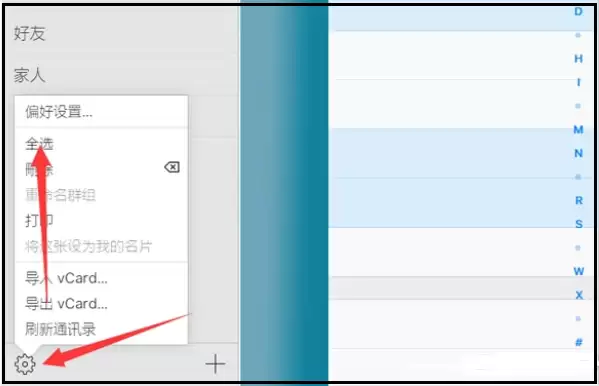
4. 选完后,点击页面左下角的设置齿轮图标,在弹出的菜单里选择“删除”,这些联系人就会被批量移除。
5. 如果你打算把所有联系人一次性清空,更简单:点击左下角的齿轮图标,先选择“全选”,再点击“删除”,所有联系人就会被批量清除。
电脑端的操作自由度明显更高,尤其是当你需要清理一批旧号码、保留常用联系人时,多选功能非常实用。另外有一点值得注意:删除操作完成后,记得在手机端确保iCloud通讯录开关是打开状态,这样电脑端的更新才会同步回手机上,确保iPhone 14批量删除联系人结果完整生效。
说到底,iPhone的通讯录管理逻辑并不复杂,只是入口藏得比较深。掌握iCloud这条路径,iPhone 14批量删除联系人就不再是难题了。