Windows 10启用TFTP客户端教程
作者:技术拾光时间:2026-07-12 13:09:07浏览:280
第一步:打开控制面板并进入“程序和功能” 在Windows 10中启用TFTP客户端,首先需要打开控制面板。在控制面板界面中找到“程序和功能”选项,点击进入。 第二步:找到“启用或关闭Windows功能” 进入“程序和功能”页面后,注意左侧边栏有一个“启用或关闭Windows功能”的链接。直接点击该
第一步:打开控制面板并进入“程序和功能”
在Windows 10中启用TFTP客户端,首先需要打开控制面板。在控制面板界面中找到“程序和功能”选项,点击进入。
第二步:找到“启用或关闭Windows功能”
进入“程序和功能”页面后,注意左侧边栏有一个“启用或关闭Windows功能”的链接。直接点击该链接,系统会弹出一个Windows功能列表窗口。

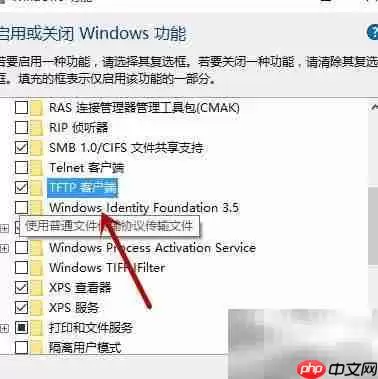
第三步:勾选TFTP客户端并确认
在弹出的功能列表中向下滚动,找到“TFTP客户端”这一项。勾选其前面的复选框,然后点击“确定”按钮。系统会自动完成启用过程,无需重启即可直接使用TFTP客户端。