

Xcode Swift工程创建指南
在Xcode中新建一个Swift项目,是每位iOS开发者都会反复经历的操作。虽然看起来简单,但细节处还是有不少门道。下面就把整个流程从头到尾拆解一遍,帮你快速上手,少走弯路。 第一步:启动Xcode进入主界面 首先,启动Xcode应用程序,进入开发环境主界面。你会看到熟悉的欢迎窗口——如果之前关闭了
在Xcode中新建一个Swift项目,是每位iOS开发者都会反复经历的操作。虽然看起来简单,但细节处还是有不少门道。下面就把整个流程从头到尾拆解一遍,帮你快速上手,少走弯路。
第一步:启动Xcode进入主界面
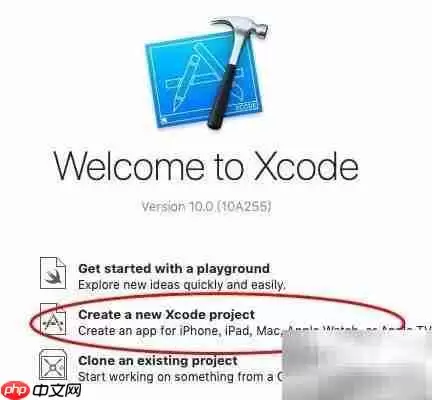
首先,启动Xcode应用程序,进入开发环境主界面。你会看到熟悉的欢迎窗口——如果之前关闭了欢迎窗口,也可以通过菜单栏的“Window → Welcome to Xcode”重新调出。
第二步:选择创建新项目
接着,在欢迎窗口中选择“创建新项目”选项,正式启动项目搭建流程。这一步很关键,相当于告诉Xcode:我们要开始写新东西了。
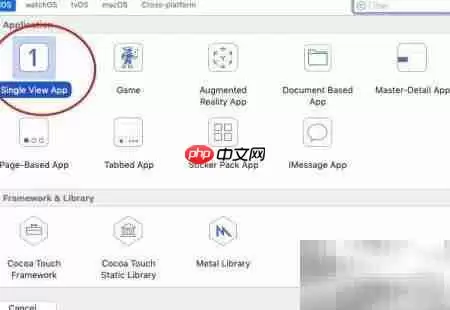
第三步:选择正确的模板
在弹出的模板列表中,选中“App”(注意,早期版本中叫“单视图应用”,现在统一为“App”)。然后点击右下角的“下一步”。这里不要选错,如果选成了“Game”或“Library”,后面的配置会完全不同。
第四步:填写项目基本信息
接下来填写项目基本信息。你需要输入项目名称,并确保编程语言设置为“Swift”。另外,还可以选择团队、组织标识符等——如果只是个人练习,团队留空即可。特别提醒:Interface 和 Life Cycle 这两项保持默认,不要乱改,否则容易跑偏。

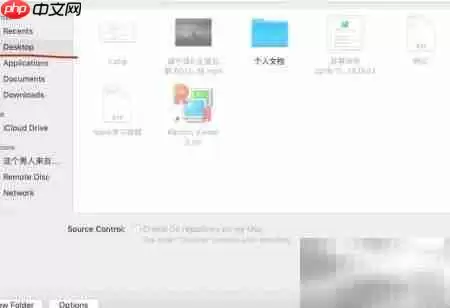
第五步:指定保存路径并创建项目
信息填完后,指定项目保存路径。建议为每个项目单独建一个文件夹,方便日后管理。确认路径无误后,点击“创建”按钮完成初始化。
第六步:进入主工作区开始编码
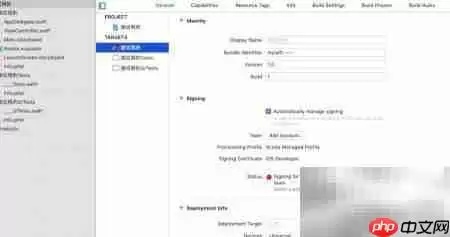
项目创建成功后,Xcode会自动加载项目结构,并打开主工作区。此时你可以看到左侧的导航区、中间的编辑器区、右侧的检查器区。一切就绪,立即开始编码吧!
养成良好习惯,避免后续问题
这个流程虽然简单,但养成习惯很重要——比如每次新建项目时都检查一下编译设置、确认Swift版本,能避免后续很多莫名其妙的错误。掌握了这个基础操作,后续的模块开发、界面搭建才能顺畅推进。