

SyncToy文件夹备份教程
文件夹同步工具:微软SyncToy使用教程 说到文件夹同步,很多人第一反应可能是各种复杂的命令行工具,或者功能臃肿的付费软件。其实,微软早就推出过一款轻量级的小工具——SyncToy,专门用于文件夹同步和备份,操作干净利落,没有多余的负担。 下载与安装 首先,下载安装包并运行安装向导。安装过程中有一
文件夹同步工具:微软SyncToy使用教程
说到文件夹同步,很多人第一反应可能是各种复杂的命令行工具,或者功能臃肿的付费软件。其实,微软早就推出过一款轻量级的小工具——SyncToy,专门用于文件夹同步和备份,操作干净利落,没有多余的负担。
下载与安装
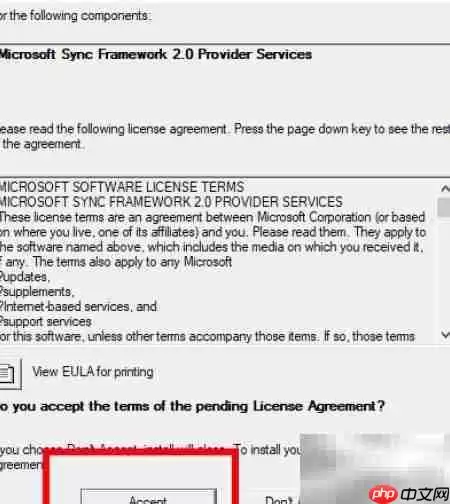
首先,下载安装包并运行安装向导。安装过程中有一个“加入用户体验改进计划”的勾选项,该选项基本没有实际作用,建议直接取消勾选,避免后台运行无谓的数据收集。
主界面介绍
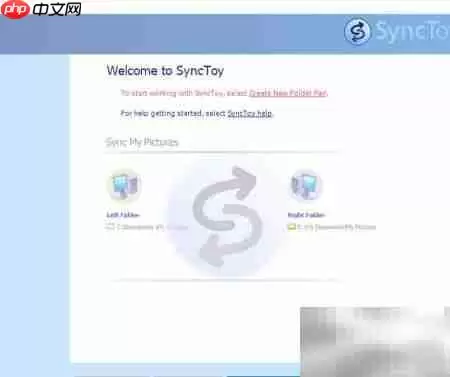
安装完成后,打开主界面,界面如下所示:
创建同步任务
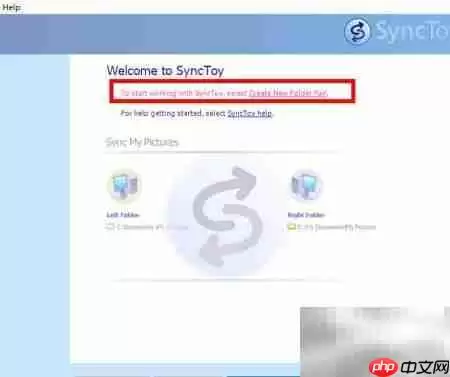
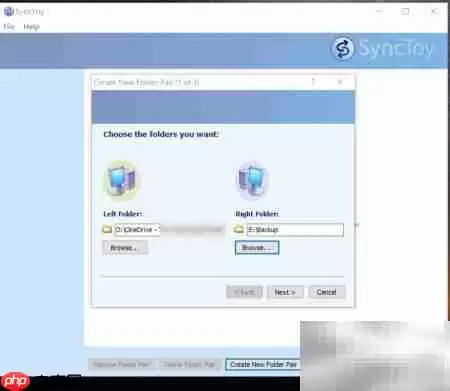
接下来,需要创建一个新的同步任务。核心操作是配置两个文件夹——左边是源文件夹,右边是目标文件夹。SyncToy 会引导完成配对设置:
配置完成后,系统会自动识别出这两个待同步的文件夹,界面会清晰展示:
选择同步模式
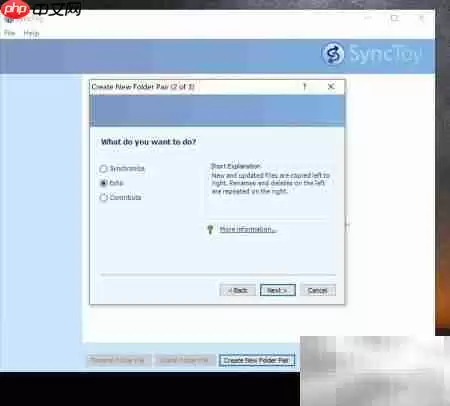
关键的环节是选择同步模式。SyncToy 提供三种模式,其中最常见且最实用的是 Echo 模式。Echo 模式是一种单向同步,即从源文件夹同步到目标文件夹,目标文件夹会完全按照源文件夹的样子更新。如果只需要将源文件夹内容复制过去,而不希望目标文件夹反向影响源文件夹,选择此模式最为省心。
命名配置并运行
模式选择完成后,为当前配置起一个名称,方便后续识别。例如,本次同步的是数据库文件,直接命名为“DB”,简单明了。
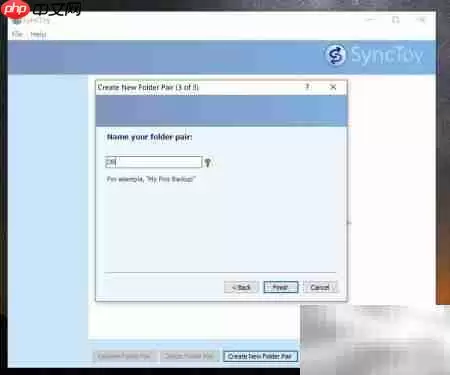
最后一步,点击“完成”,然后运行同步操作。SyncToy 会按照设定的规则开始执行,进度条走完即表示同步完成。
总结
整个过程无需编写任何脚本,也不用记忆复杂的参数,只需几次点击即可完成。对于日常备份、文件整理等场景,SyncToy 完全够用。