

剪映手机版添加叠化转场特效的方法
作者:技术拾光时间:2026-07-11 13:45:06浏览:166
在剪映手机版中,为视频片段添加叠化转场,需先导入素材并分割片段,点击两段视频间的白色连接图标,在转场面板选择“基础转场”下的“叠化”效果,可调整时长至1.0秒,使画面衔接更自然流畅。
给视频添加转场,尤其是叠化效果,是让画面切换更平滑的关键操作。很多新手用户不清楚具体步骤,其实在剪映App中流程非常直观:找到两段视频的拼接处,点击连接点,转场面板就会弹出,从预设中选择叠化类效果,例如“叠化”“闪黑”“渐变擦除”,即可实现自然过渡。
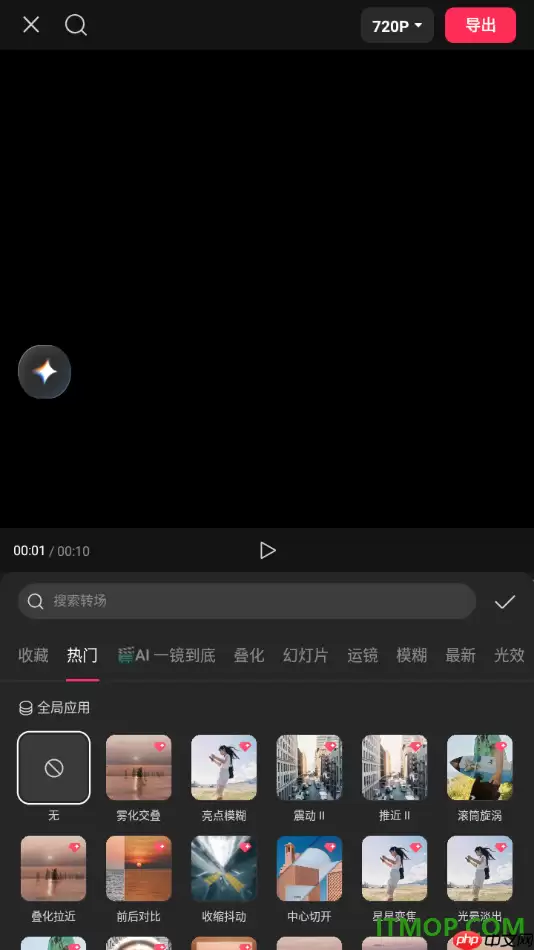
剪映叠化转场操作流程
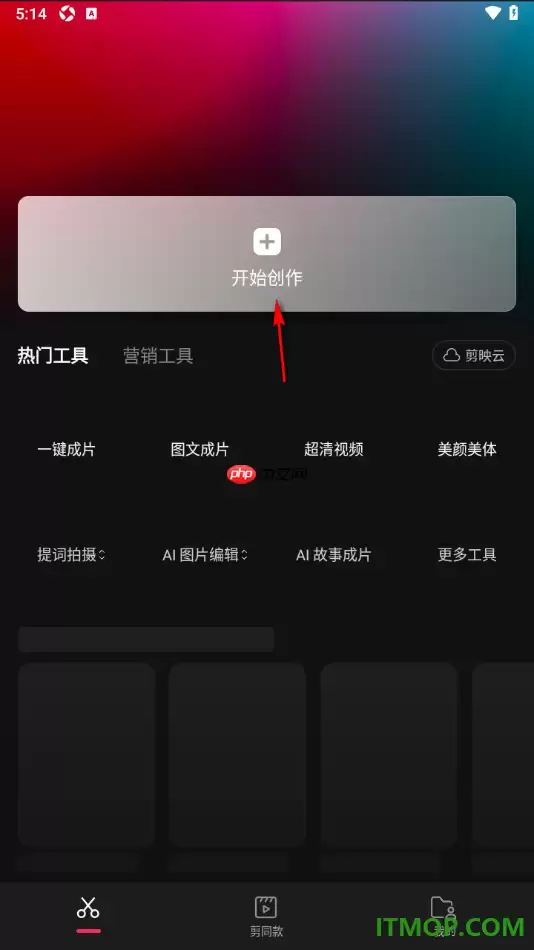
- 打开手机端剪映App,在首页点击【开始创作】,进入本地相册界面,浏览并选中需要编辑的视频素材。
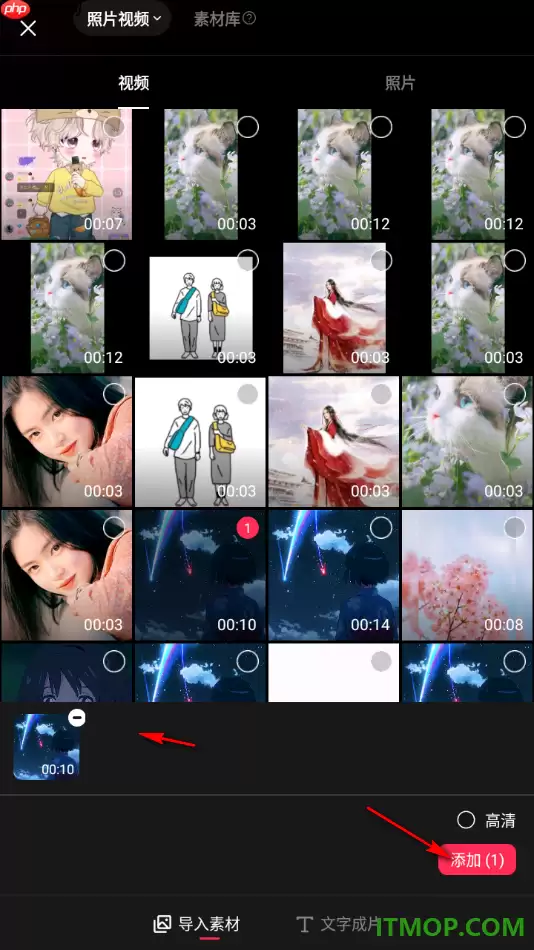
- 勾选所需视频后,点击底部的【添加】按钮,素材将进入时间线轨道。
- 进入剪辑界面,选中目标视频片段,在工具栏点击【分割】,根据需要切出多个独立片段。
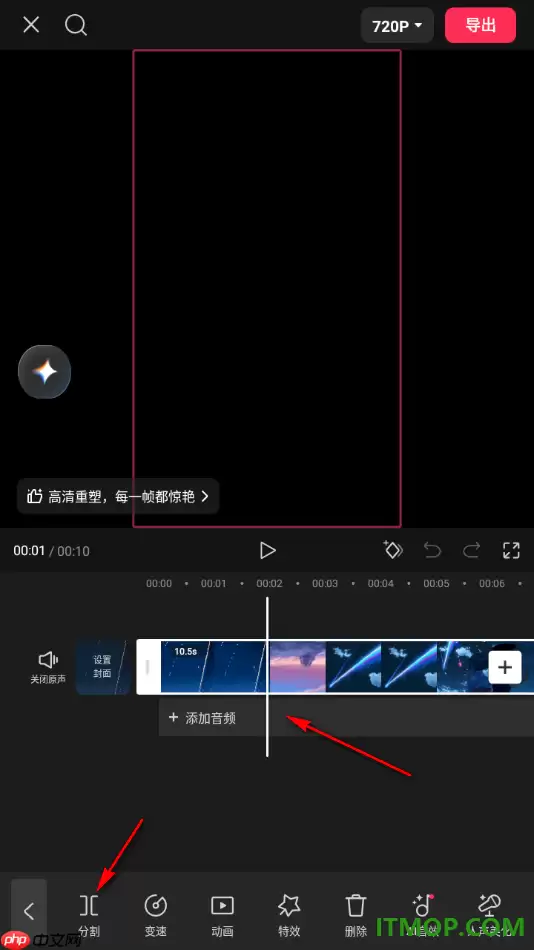
- 将时间轴拖到两段素材拼接处,点击中间出现的白色连接图标,系统会自动展开转场样式面板。
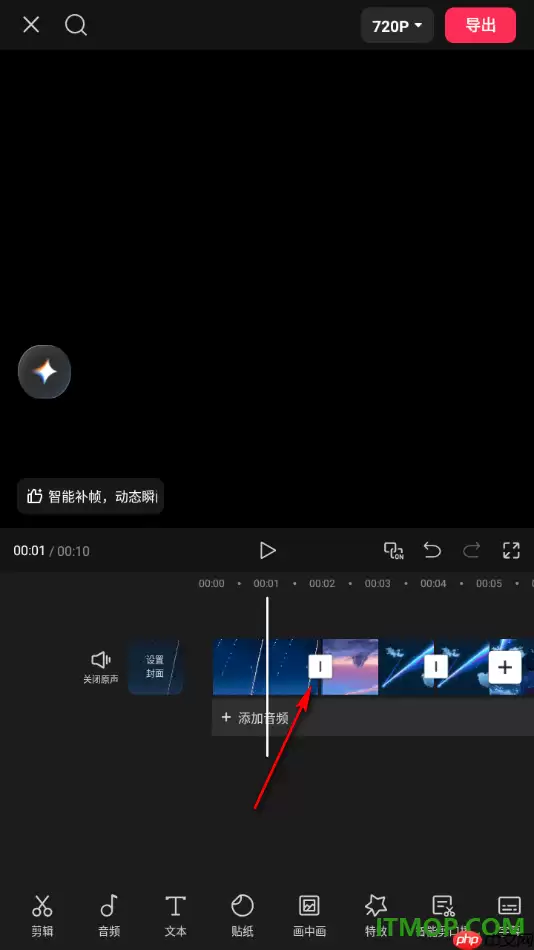
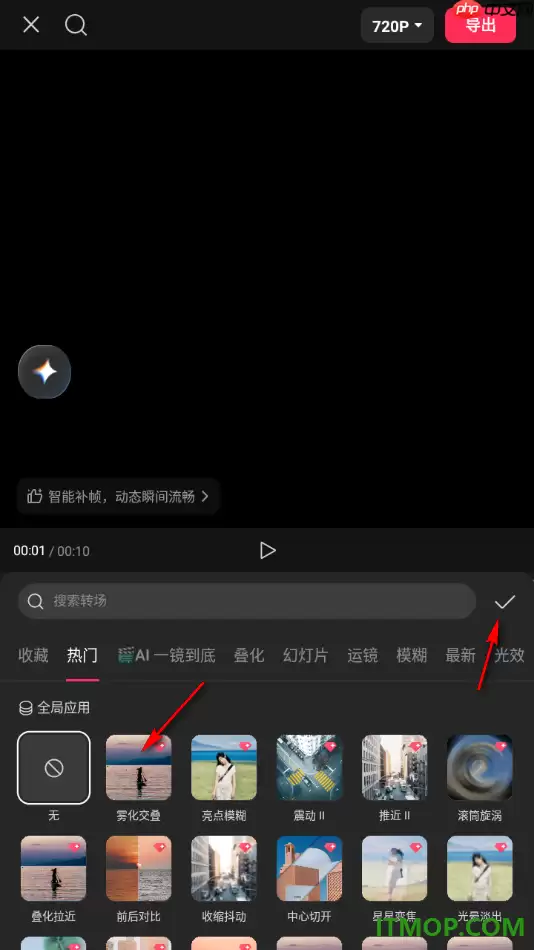
- 在转场列表中找到“基础转场”分类下的第一个选项——【叠化】,点击应用,再点右下角勾选确认生效;若过渡不够自然,可调整时长,例如设为1.0秒,融合感会更好。
作为一款面向大众的智能剪辑工具,剪映不仅覆盖日常剪辑的刚需,也兼顾创意表达。无论是新手尝试短视频制作,还是进阶用户希望打造电影级转场,其直观交互和海量特效库都能提供有力支持。分割后的片段搭配合适的叠化转场,能明显弱化跳切感,让叙事节奏更舒缓、观感更沉浸。现在就动手试试吧!