

剪映手机版视频放大出场动画设置方法
作者:技术拾光时间:2026-07-11 13:41:06浏览:281
在剪映手机版中,导入视频后选中片段,进入动画—出场标签页,选择“放大”样式,拖动滑块将时长调至0.3-1秒,即可添加自然流畅的放大出场动画,提升视频专业感。
剪映作为一款广受欢迎的移动端剪辑工具,其内置的动画系统设计直观且功能丰富。从基础的分割片段、变速调节,到为素材添加入场动画、出场动画,都能轻松实现。合理的动画运用能显著提升视频的视觉表现力与节奏感,尤其适合在视频结尾加入“放大”类的出场动画,营造自然收尾、聚焦强调的效果,让整体观感更专业、更灵动。下面详细介绍具体操作步骤。
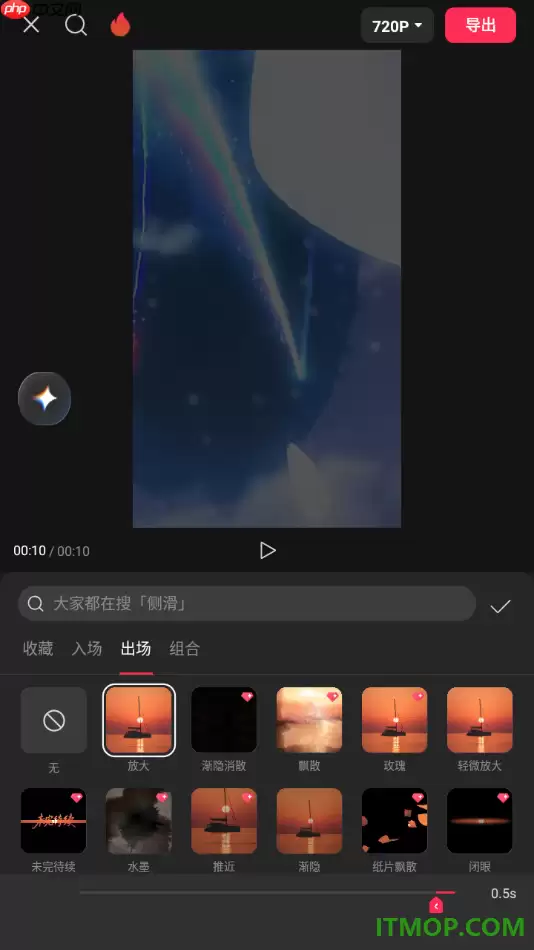
剪映视频添加放大出场动画操作指南
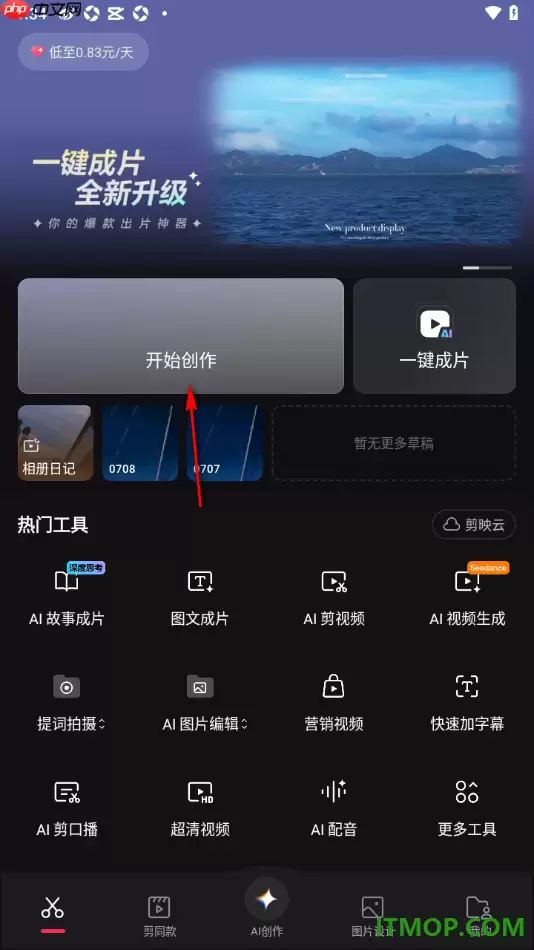
- 打开剪映App,在首页顶部点击【开始创作】,进入手机本地相册。
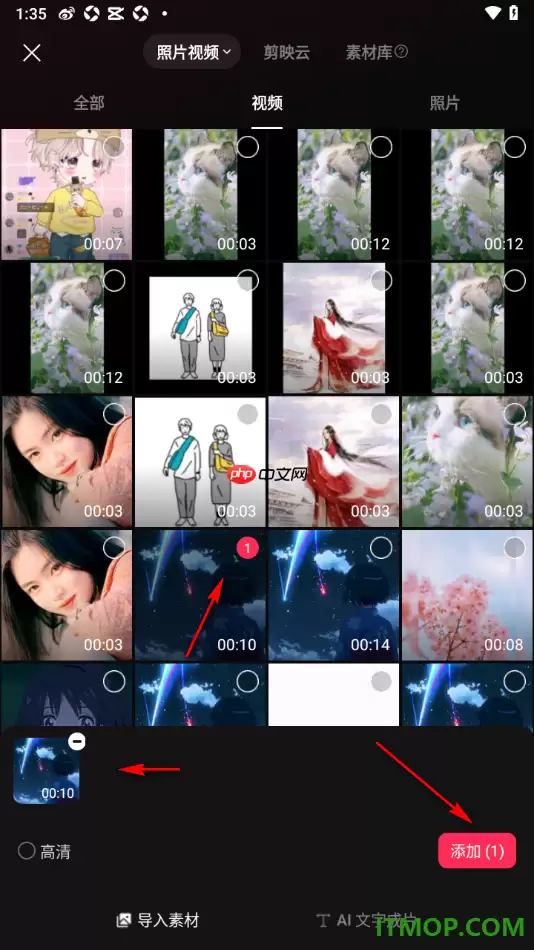
- 从相册里勾选需要使用的视频素材,确认后点击右下角的【添加】,将其导入编辑轨道。
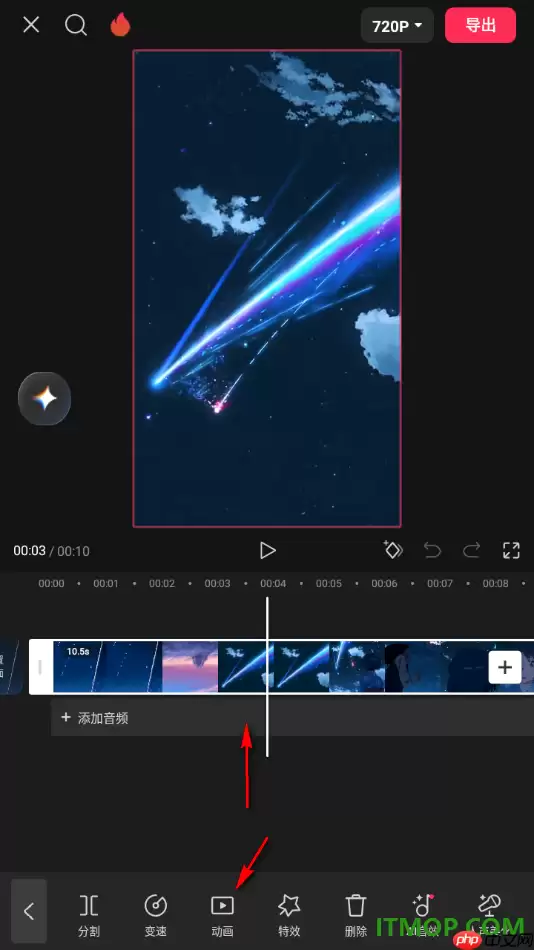
- 进入编辑界面后,点击时间轴上的视频片段将其选中,然后在底部功能栏向右滑动,找到【动画】图标并点击,进入动画设置面板。
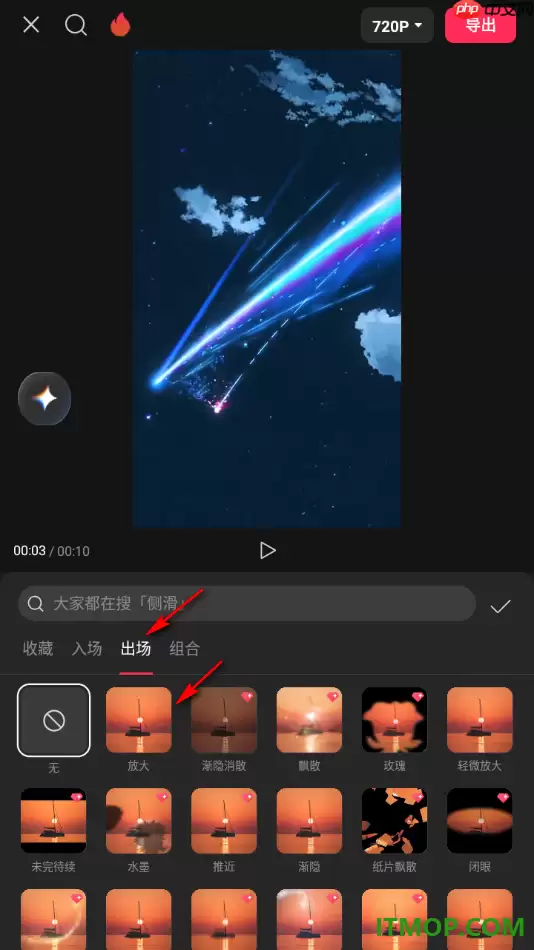
- 在动画分类页面切换到【出场】标签页,浏览系统预设的出场效果,找到【放大】动画样式,点击即可应用。
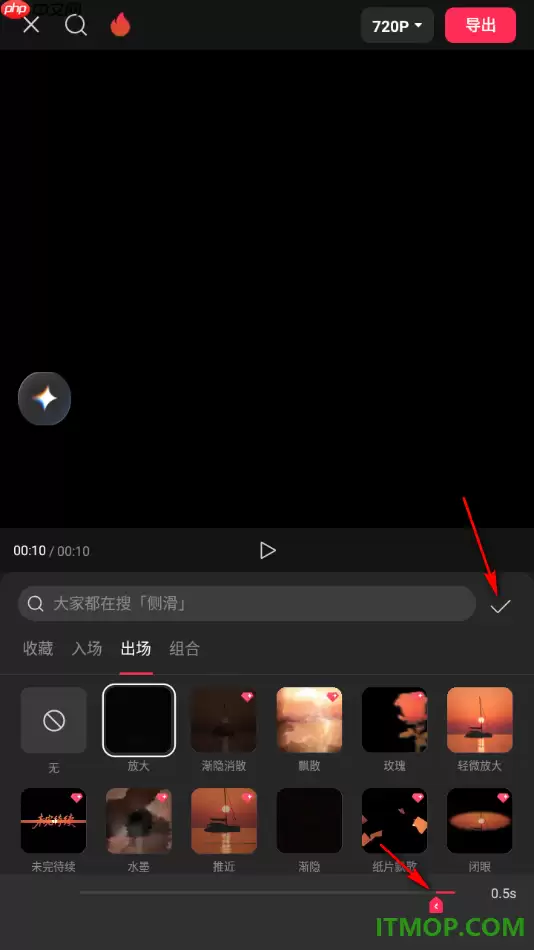
- 底部出现时长调节滑块,拖动即可自定义放大效果的持续时间——建议控制在0.3到1秒之间,这样效果更自然流畅。设置完成后,点击右上角的【√】保存配置。
除了放大出场动画,剪映还支持灵活搭配入场动画、组合动画,让片头片尾形成统一的视觉语言。按照上述步骤操作,即可轻松为任意视频片段添加富有张力的放大收尾效果,提升作品的专业度与观赏性。