Book Bazaar显示书名作者方法
作者:技术拾光时间:2026-07-10 20:58:01浏览:185
Book Bazaar Reader 是一款功能实用的电子书阅读工具,不过默认状态下,书架只显示书籍封面,书名和作者信息并不直观。很多用户第一次打开时会觉得找书不太方便——其实只需简单调整几个设置,就能让书名和作者清晰地展示出来,浏览和管理藏书会顺手得多。下面就来一步步操作。 第一步:启动 Book
Book Bazaar Reader 是一款功能实用的电子书阅读工具,不过默认状态下,书架只显示书籍封面,书名和作者信息并不直观。很多用户第一次打开时会觉得找书不太方便——其实只需简单调整几个设置,就能让书名和作者清晰地展示出来,浏览和管理藏书会顺手得多。下面就来一步步操作。
第一步:启动 Book Bazaar Reader
在电脑上启动 Book Bazaar Reader 应用程序。

第二步:进入菜单
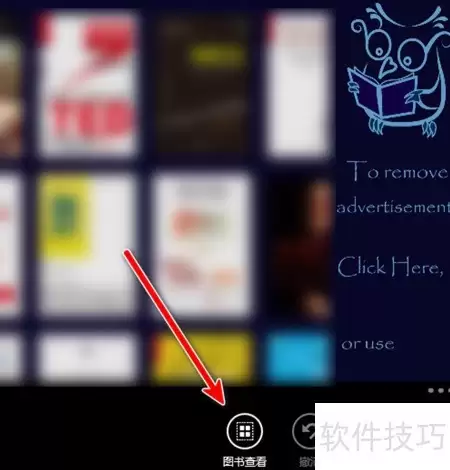
进入主界面后,点击右下角的“…”图标,具体位置见下图。

第三步:选择“图书查看”
点击“图书查看”进入书籍列表。如果遇到中文显示不正常的情况,别着急,下一步会说明如何切换语言。
第四步:切换界面语言
在 Book Bazaar Reader 中进入设置菜单,选择“语言”选项,然后切换到你需要的界面语言即可。这一步能解决中文显示的问题。
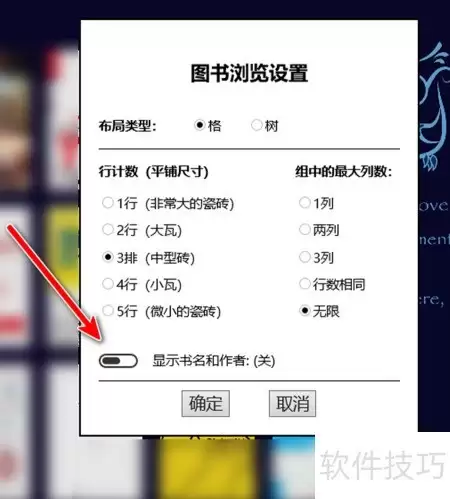
第五步:开启“显示书名和作者”
接着进入“图书浏览设置”,找到“显示书名和作者”选项,把它开启。
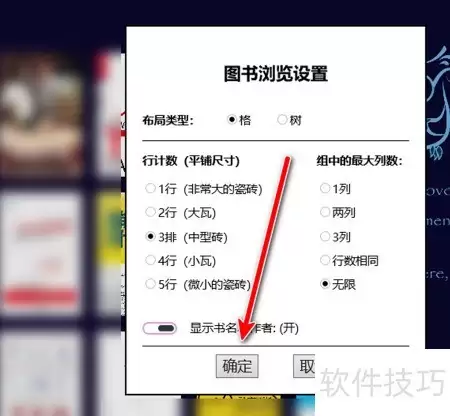
第六步:保存设置
确认无误后,点击下方的“确定”按钮保存设置。
第七步:查看效果
设置完成后,回到书架主界面,每本书的封面下方就会同时显示书名和作者信息,找书一目了然。