

U启动安装原版Windows系统教程
用u启动工具制作启动U盘,开机按快捷键选择U盘启动,进入Win8PE系统。在PE中装载ISO镜像,启动Windows安装器选择.win文件,点击开始安装。镜像加载完成后重启,按提示完成语言、分区、密钥等设置即可。
用U盘装系统,这个操作流程其实并不复杂,但很多新手朋友一上来就容易卡在BIOS设置或者镜像加载的环节。这里梳理一套从启动盘制作到系统安装完成的标准步骤,跟着走基本不会出错。
第一步:启动U盘与进入PE系统
首先,把提前用u启动工具做好的启动U盘插到电脑的USB接口上。开机的时候,注意观察屏幕上的提示,在启动画面出现的那一刻,连续按下对应的快捷键(不同主板快捷键可能不一样,一般是F12、F2、Del这些),从弹出的启动菜单里选择U盘启动。这样就能顺利进入u启动的主菜单界面了。
1. 进入主菜单后,把光标移动到“运行u启动win8pe防蓝屏版”这一项,按回车键确认。电脑接下来就会加载并进入Win8PE系统——这个迷你系统就像是一个临时的操作环境,方便我们进行后续的安装操作。
第二步:加载系统镜像
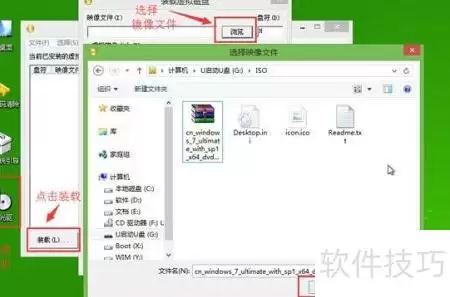
2. 进入PE桌面后,先双击打开虚拟光驱工具。点击界面上的“装载”按钮,然后在弹出的文件浏览窗口里,找到并选中你已经准备好的系统镜像文件(通常是ISO格式),确认后点击“确定”,镜像就会被加载成一个虚拟光驱。
第三步:使用Windows安装器
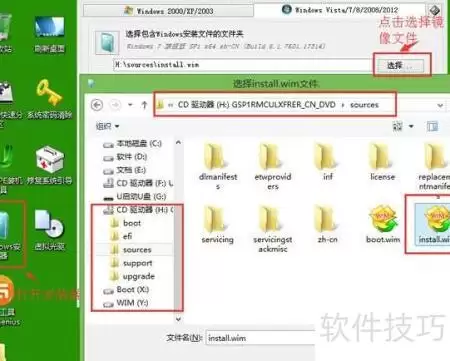
3. 接下来,双击桌面上的Windows安装器。在弹出的窗口中,点击“选择”按钮,然后在新的窗口里找到那个以.win为后缀的文件(这个文件就在刚才加载的虚拟光驱里),选中并打开它。
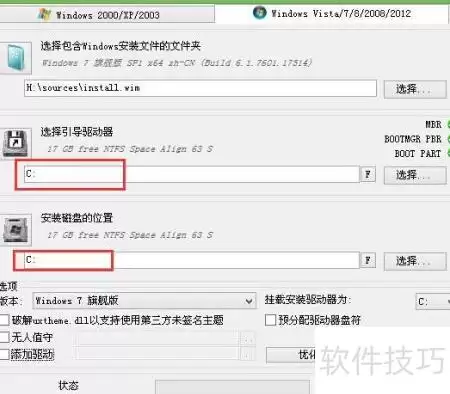
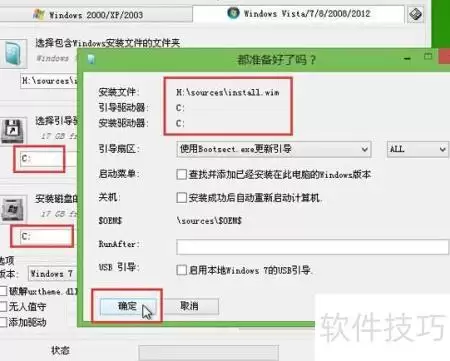
4. 选择完毕后,点击“开始安装”按钮,安装器就会开始加载系统镜像文件。这个过程需要一点时间,耐心等待即可。
第四步:重启并完成安装
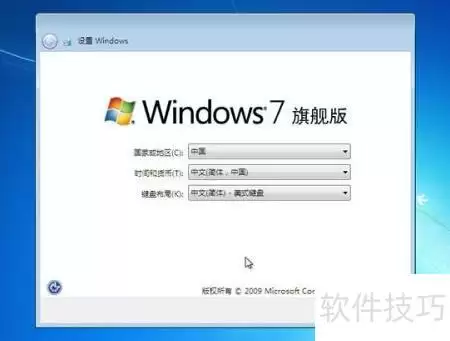
5. 镜像加载完成后,系统会提示重启电脑。这时候直接重启,接下来的安装步骤就会自动进行,你只需要按照屏幕上的提示,选择语言、分区、输入密钥等,一步步完成即可。
整个流程下来,关键点其实就两个:一是确保U盘启动顺序正确,二是在PE里正确加载镜像并用安装器引导。只要这两步不出错,后面基本就是一路“下一步”了。