

Win10电驴简体中文设置教程
作者:技术拾光时间:2026-07-10 20:39:08浏览:156
切换电驴界面为简体中文的步骤 使用Win10版电驴时,想要切换成简体中文界面其实很简单,几步就能搞定。下面直接进入正题,看看具体怎么操作。 第一步:找到常规设置入口 打开电驴软件,进入主界面后找到“常规设置”入口。不同版本的菜单位置可能略有差异,但通常都在“选项”或“设置”里。 第二步:进入选项页面
切换电驴界面为简体中文的步骤
使用Win10版电驴时,想要切换成简体中文界面其实很简单,几步就能搞定。下面直接进入正题,看看具体怎么操作。
第一步:找到常规设置入口
打开电驴软件,进入主界面后找到“常规设置”入口。不同版本的菜单位置可能略有差异,但通常都在“选项”或“设置”里。
第二步:进入选项页面
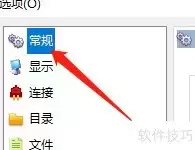
点击进入“选项”页面,在左侧导航栏中选择“常规设置”。这一步很关键,因为语言选项就藏在这里。
第三步:选择语言
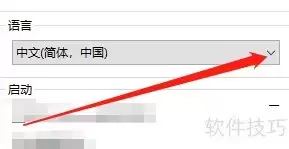
进入常规设置页面后,注意看页面上方或中间位置,有一个“语言”选择下拉框。点击它,会弹出一个语言列表。
第四步:选中简体中文并保存
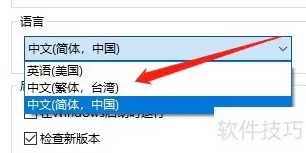
在下拉菜单中,找到“简体中文”选项,选中它。此时界面可能不会立即变化,别担心,先点击“确定”或“应用”保存设置。
第五步:重启软件查看效果
重新启动电驴软件,再次打开时你就会发现,整个界面已经变成熟悉的简体中文了。要是遇到个别地方没变过来,可以检查一下是否下载了完整的语言包,或者重启一下程序试试。