

AE遮罩制作画面逐渐消失动画
在AE中制作逐渐消失画面动画,先导入图片并新建合成,用钢笔绘制带锯齿的遮罩,设蒙版羽化约50。对蒙版路径设置关键帧:0秒到2秒右侧锚点从左移左,画面渐显;2.5秒到4秒左侧锚点右移,画面渐隐,实现从出现到消失的动画。
AE里的遮罩动画,尤其是让画面逐渐消失的效果,其实并不复杂,很多初学者一看到“关键帧”三个字就容易发怵。今天就把这个操作拆成几个关键步骤,跟着走一遍就能上手。
一、导入素材
先从导入素材说起。双击项目面板,在对话框里选中一张静帧图片,点确定。这一步没什么花头,就是最基础的导入动作。
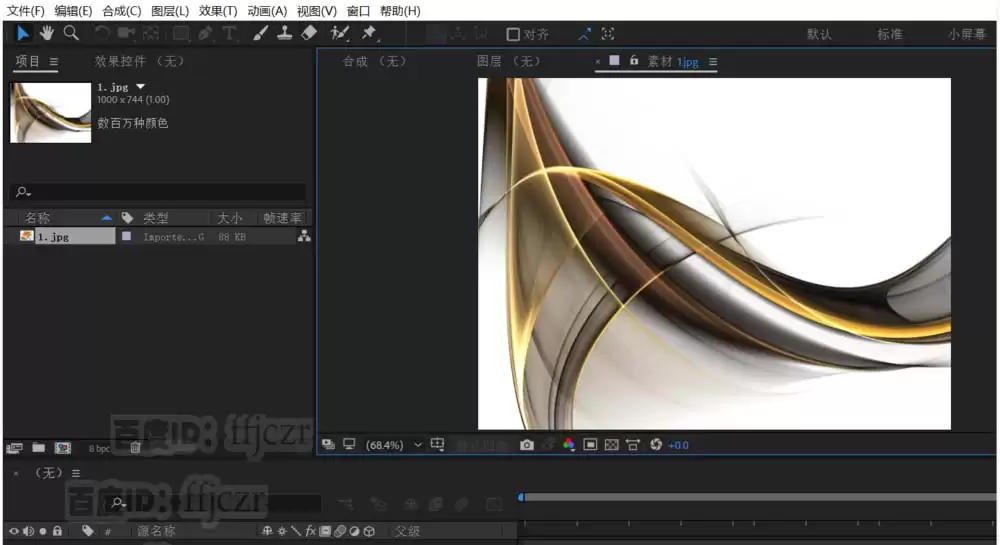
二、新建合成
接下来用这张图新建一个合成。直接把图片拖到下方那个“合成”小图标上松开,一个新合成自动生成,图片也同时进了时间线。
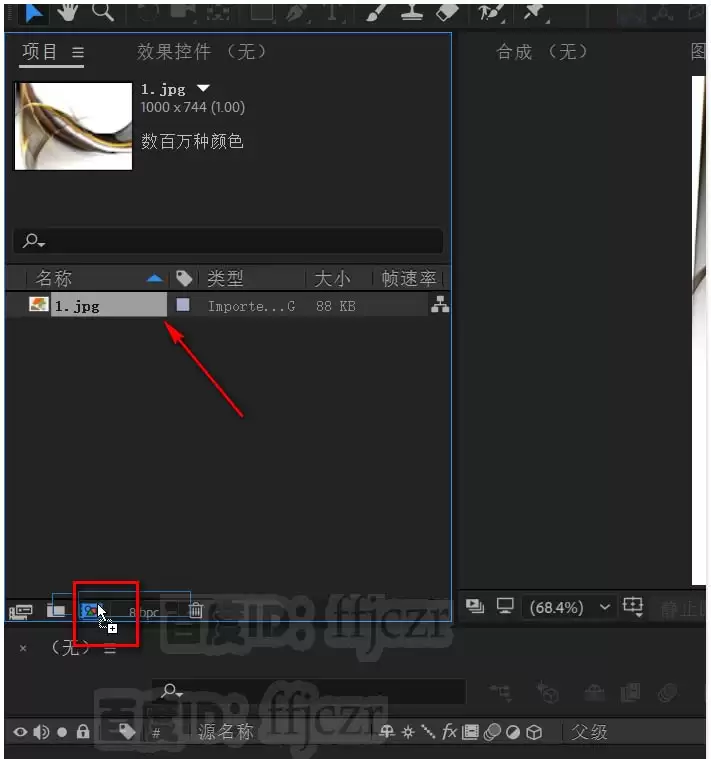
三、绘制遮罩
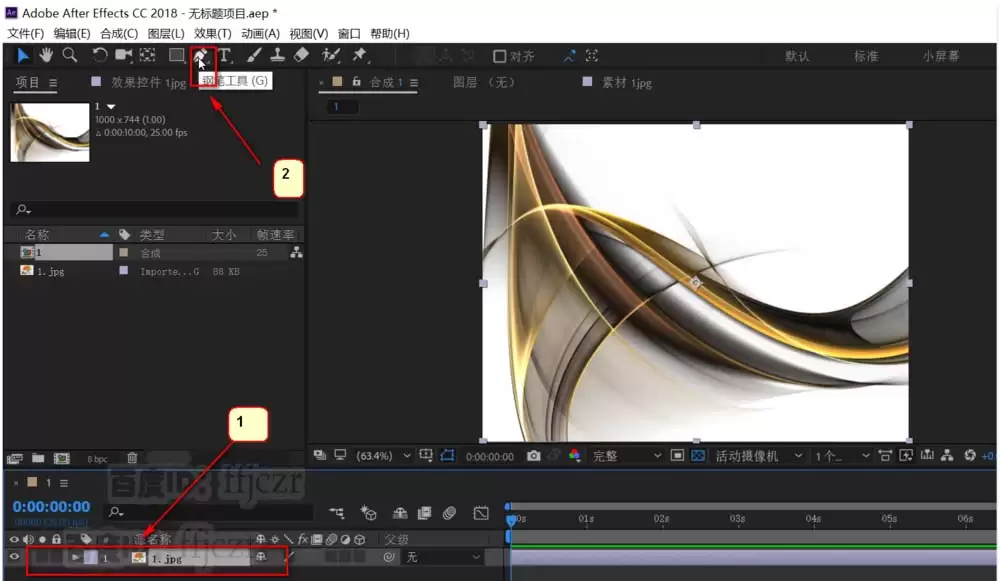
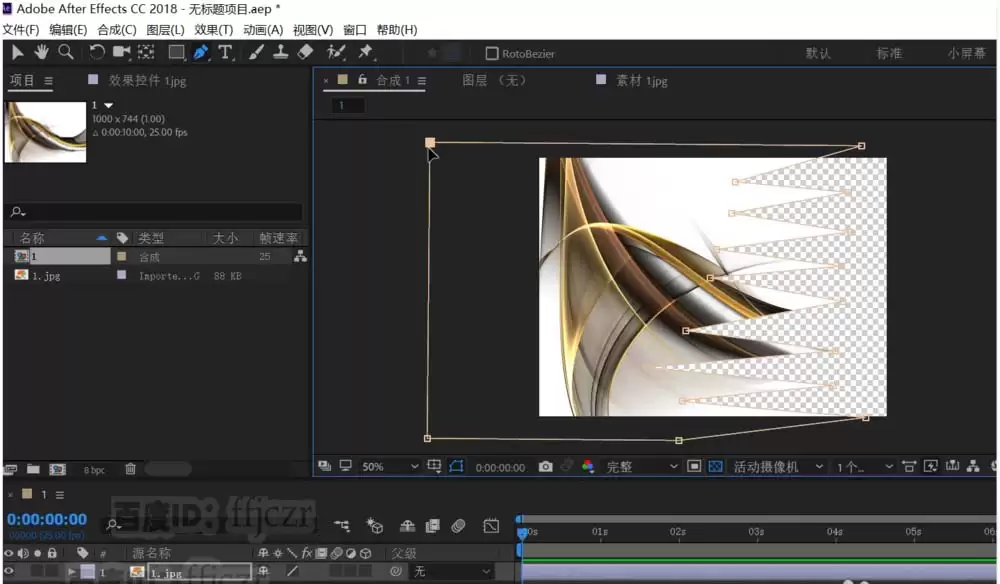
然后重点来了——绘制遮罩。选中合成里的图片图层,点一下钢笔工具。在合成窗口里沿着你想保留的区域画出一个形状,注意,右边的那些锯齿状边缘可不是手抖画歪的,它们是故意做出来的,能让遮罩边缘更生动、更有“手绘感”。
四、设置蒙版羽化
锯齿画出来之后,如果觉得边缘太生硬,别急。点开蒙版列表,把“蒙版羽化”数值调到50左右。这一步很关键,羽化会让遮罩边缘产生柔和的过渡,画面看起来更自然。
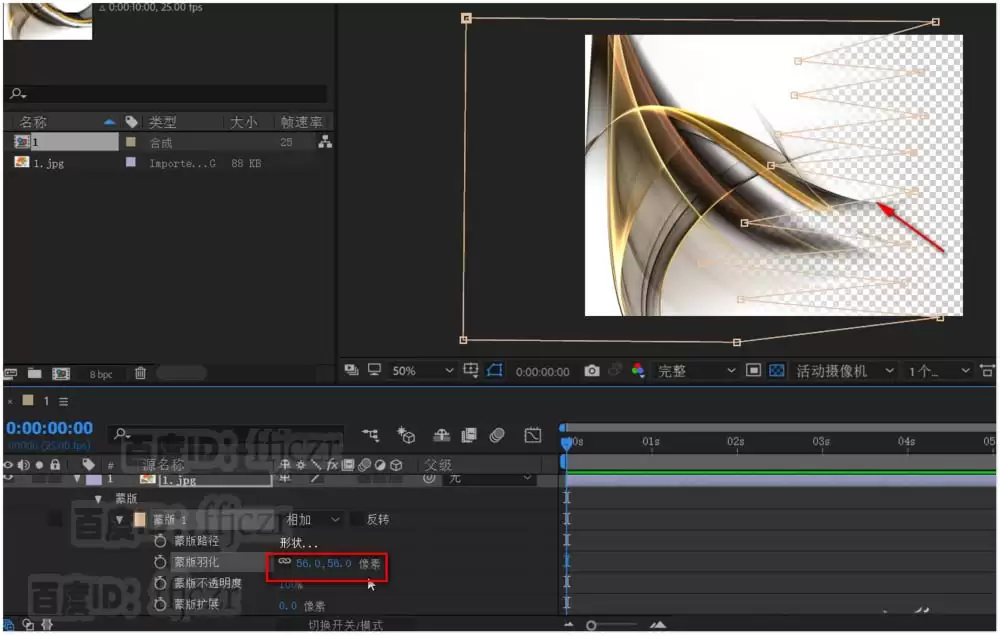
五、制作右端遮罩动画(出现效果)
接下来制作右端的遮罩动画。先把时间线拖到0秒的位置,激活“蒙版路径”前面的关键帧开关(小钟表图标)。然后使用选择工具,框选遮罩形状右侧的所有锚点,把它们整体拖到画面左边。再把时间线拖到2秒处,保持这些右侧锚点处于选中状态,把它们全部拖回右边。这样一来,从0到2秒,遮罩就从左到右逐渐展开,播放时你会看到图片右边的部分一点点“露出来”。
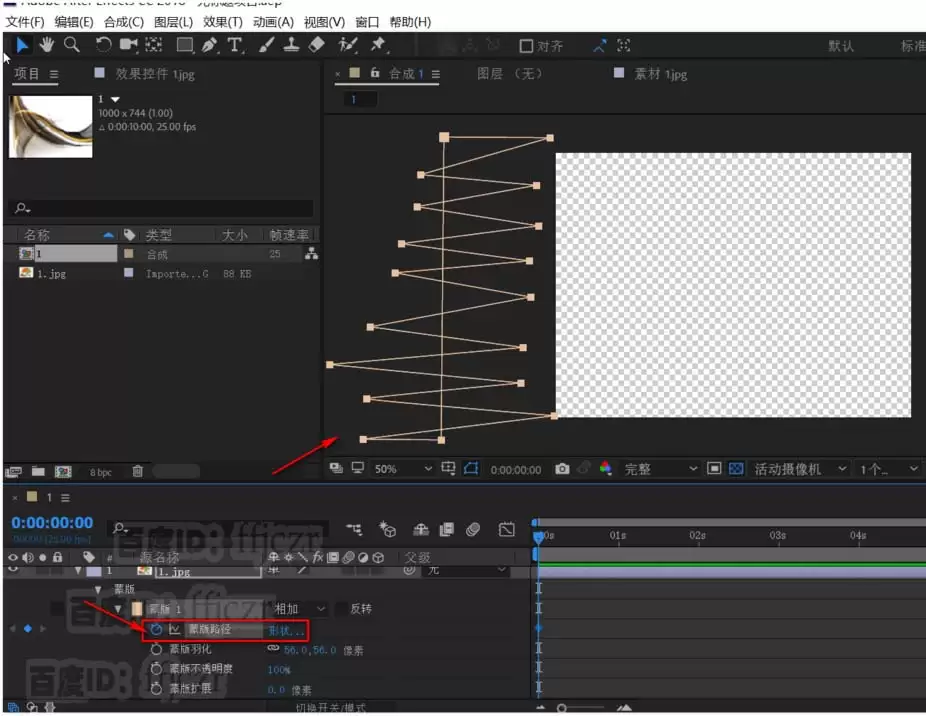
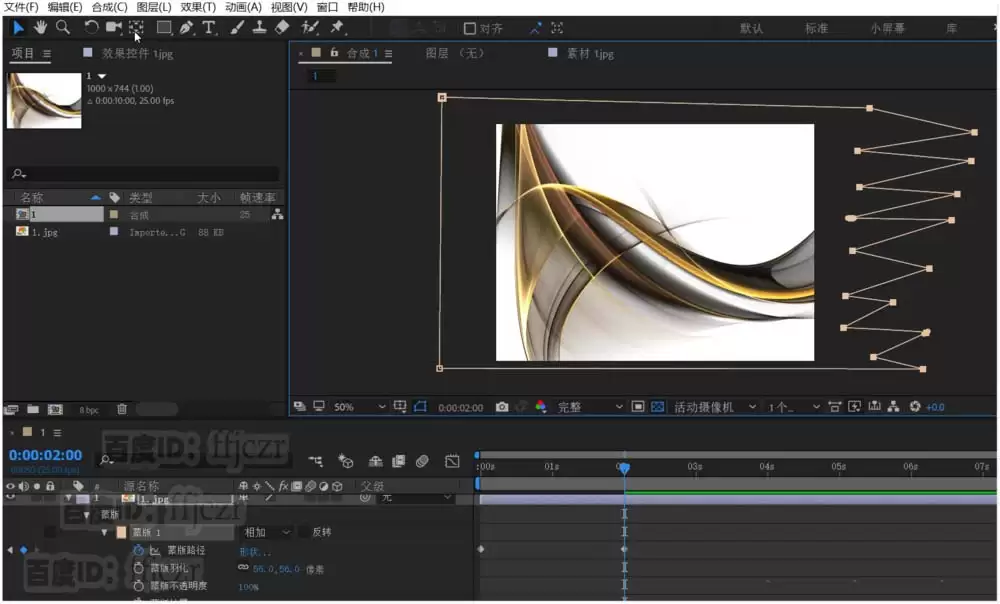
六、制作左端遮罩动画(消失效果)
有了“出现”,下一步就是“消失”。我们要做左端的遮罩动画。选中“蒙版路径”属性,用钢笔工具在遮罩左侧边线上添加几个锚点,同样拉成锯齿形状。然后激活蒙版路径关键帧,把时间线拖到2.5秒的位置——这一步是让左端动画从图片完全显示的状态开始。
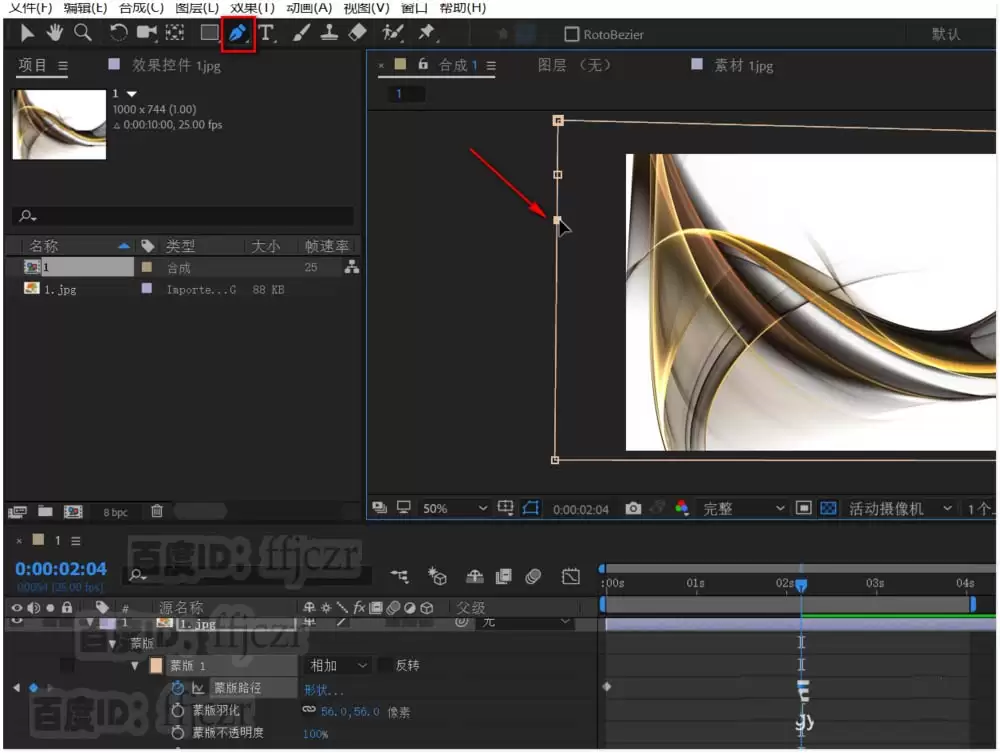
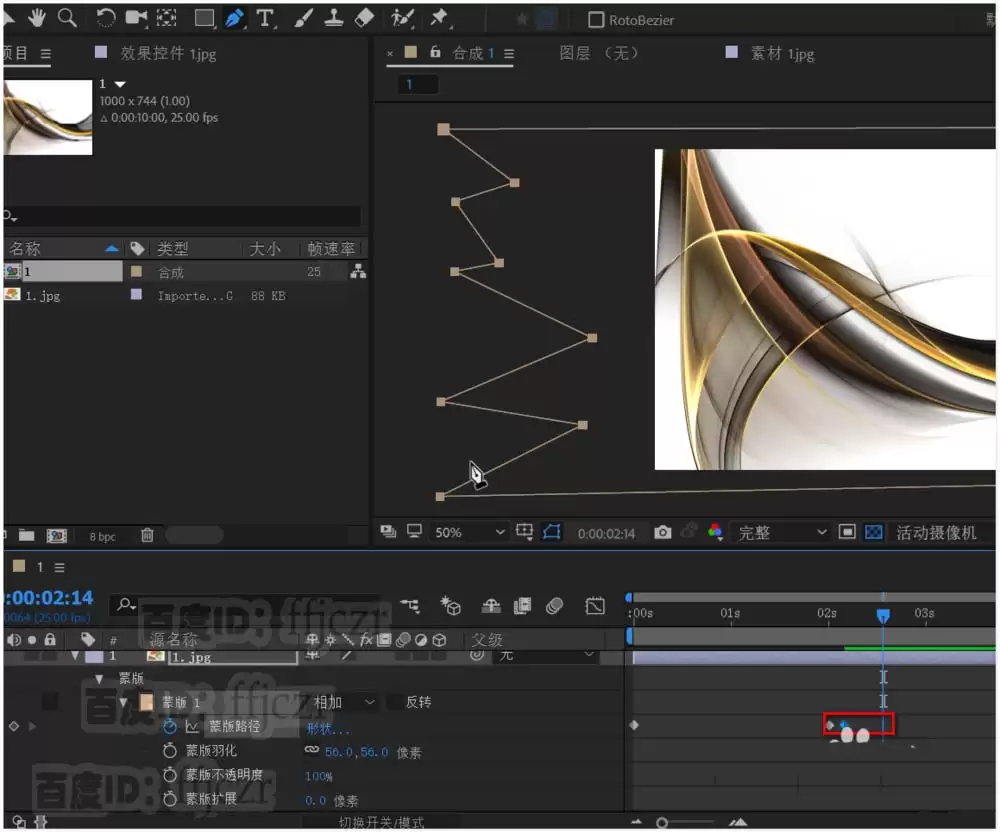
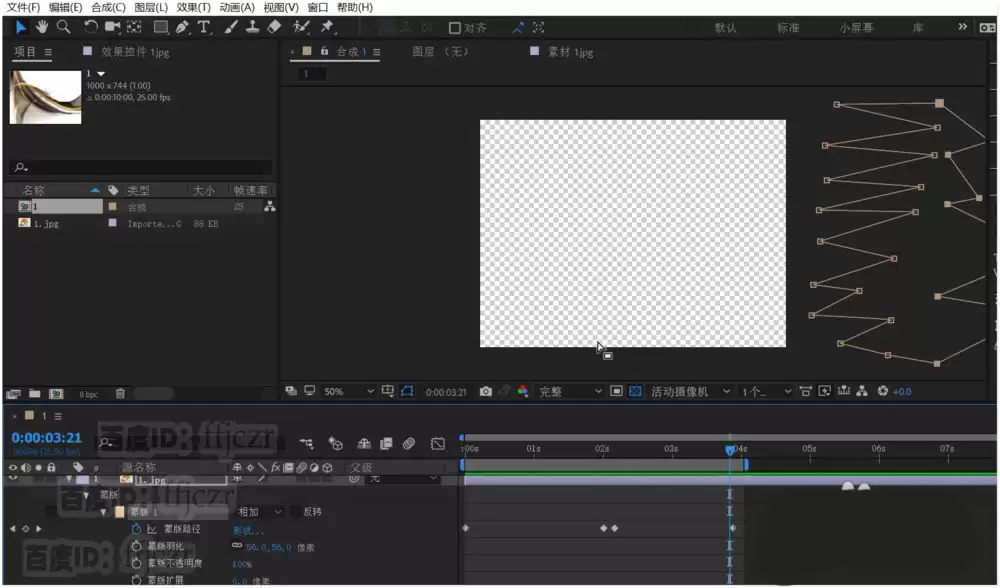
接着把时间线移到4秒处,选中遮罩左侧的所有锚点,一起拖到右边去。这样“左端逐渐消失”的动画就做好了。你猜怎么着?从2.5秒到4秒,画面左侧会像被橡皮擦一样慢慢擦掉,与之前右侧出现的效果一组合,整张图便完成了从“出现”到“消失”的完整动画。
七、核心要点回顾
简单回顾一下核心:先用钢笔画出带锯齿的遮罩形状,再分别对左右两侧的遮罩路径做关键帧动画,配合蒙版羽化让边缘柔和,一个有点小个性的渐隐动画就出来了。实际项目中,你也可以把锯齿改成波浪线、手绘涂鸦形状,效果会更丰富。