

AE CS4制作圣诞节下雪动画详细步骤
在AECS4中制作圣诞节飘雪动画:先导入主题图片,新建黑色固态层,添加CCParticleWorld特效,设置粒子类型为雪花,然后调整出生率、速度、大小、重力、寿命、风速及随机分布等参数,并设置粒子动画时长与循环,最后渲染输出即可。同时注意将粒子图层置于背景之上。
AE CS4这款经典的视频后期软件,至今仍有不少用户喜欢用它来制作各种特效。临近圣诞,想给视频加点雪花飘落的氛围感?其实用AE CS4实现起来非常简单,下面就把操作流程完整走一遍。
ae cs4怎么制作圣诞节下雪动画
步骤一:导入圣诞主题图片
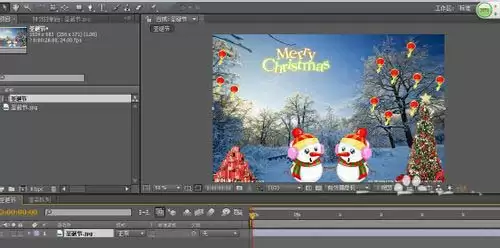
打开After Effects CS4,先执行“文件—导入—文件”,把一张圣诞节主题的图片拖进项目面板。参考素材如下:
步骤二:新建固态层
接下来是关键一步:在菜单栏找到“图层”,选择“新建”,然后点击“固态层”(或者直接按快捷键Ctrl+Y)。在弹出的窗口中,把颜色设置成纯黑色(或者任意深色,方便后面叠加雪花效果)。确定后,会在时间轴看到新增了一个固态层。操作入口见截图:
步骤三:应用粒子特效
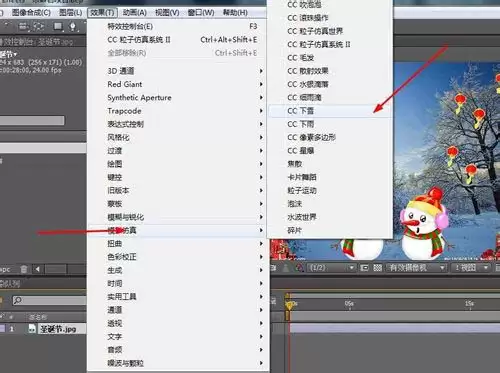
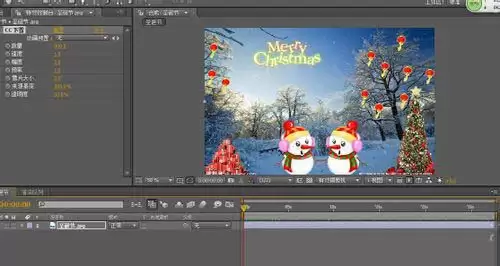
选中这个固态层,然后执行“效果—模拟—CC Particle World”(或者直接搜“粒子世界”)。应用特效后,预览窗口会立刻出现飘散的粒子效果,但默认样式不是雪花,需要进一步调整。此时时间轴窗口和合成窗口的状态如下:
步骤四:调整粒子形状为雪花
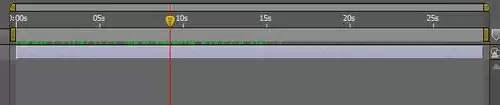
在时间轴上拖动当前时间指示器(那个蓝色的菱形块),就能看到粒子从无到有、从下往上飘动。但别急,这还不是雪花——我们需要把粒子形状改成“雪花”样式。具体操作:在右侧的“效果控制台”面板里,找到“Particle”参数,把默认的“Point”改成“Star”(五角星),然后适当调整“Size”大小(比如0.5~1.0),再调高“Birth Rate”(出生率)到2~3,让雪花更密集。调整完成后,播放效果如下:
步骤五:微调飘雪参数
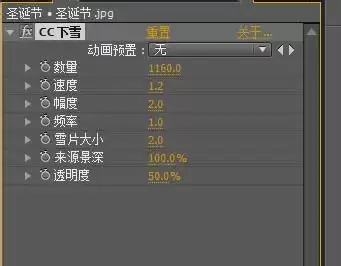
如果你对雪花的飘落速度、方向、数量还有更高要求,可以在效果控制台继续微调参数。比如把“Velocity”(速度)降低到0.5左右,让雪花飘得慢一点;调整“Longevity”(寿命)控制雪花消失的时间;甚至可以通过“Producer”下的“Position”改变雪花发射点的位置。这些参数都是实时生效的,边调边看预览,直到满意为止。控制台界面如下:
步骤六:渲染输出动画
一切调整到位后,就可以输出了。执行“图像合成—制作影片”(或者按Ctrl+M),在渲染队列面板中设置好输出格式(推荐选择QuickTime或AVI),点击“渲染”按钮,等待片刻,你的圣诞节雪花动画就诞生了。