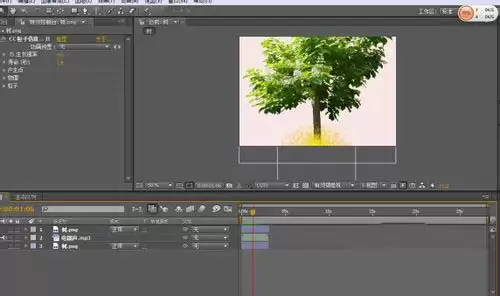
AE CS4制作锯树视频效果详细步骤
在AECS4中制作锯树效果:导入树图片与锯木音效,对齐时长;复制图层,对原层添加分形噪波并调节参数形成裂缝,模拟锯断过程,最后渲染输出。
说白了,在AE里做一段锯树的效果,原理并不复杂——核心就是让树的画面跟着音频的节奏“裂开”,视觉上模拟被锯断的过程。下面直接把操作步骤铺开,跟着走就行。
第一步:准备好素材,新建合成
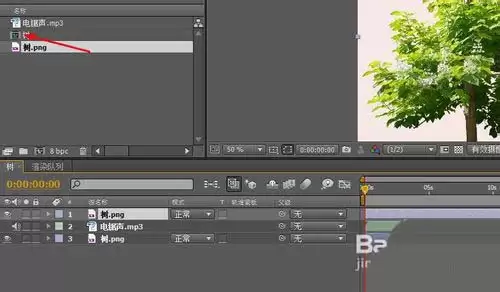
打开After Effects CS4,先点菜单栏的“文件—导入—文件”,把你要用的那张树图片拉进来。然后在项目面板里选中它,直接用鼠标拖到时间轴面板底部的那个“新建合成”小图标上——AE会自动为这个图片创建一个匹配尺寸的合成。
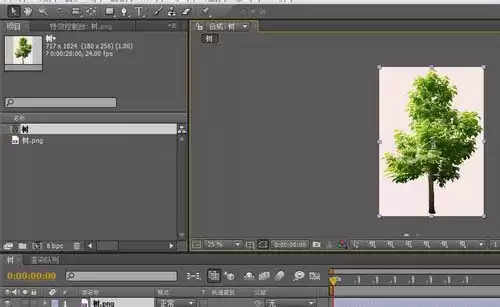
第二步:把音频也拖进来
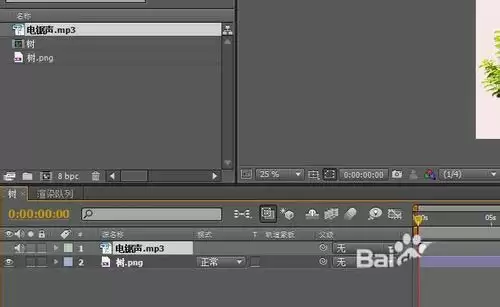
接着再执行一次“文件—导入—文件”,把锯木头的音效文件导入。然后把这个音频文件拖到时间轴面板里,放在刚才那个“树”合成图层的上方或下方——层级上无所谓,能对上时间就行。
第三步:调整图片时长,和音频对齐
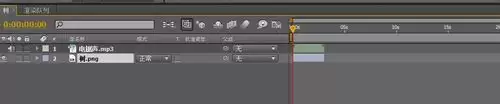
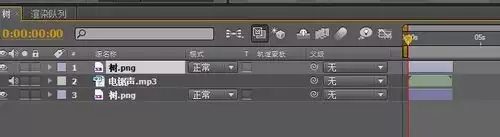
这个音效通常很短,可能就一两秒。而图片默认的时长可能很长。所以,需要把图片图层的持续时间压缩到和音频文件完全一致。选中时间轴上的图片图层,把它的出点拉到音频文件结束的位置就行。
第四步:复制一层图片,用于制作“裂开”效果
在项目面板里,把刚才导入的树图片再次拖到时间轴里,这样你就有了两个一模一样的树图层。把新拖进来的这一层也调整一下时长,和上一层、和音频都对齐。
第五步:添加分形噪波,让画面“断”开
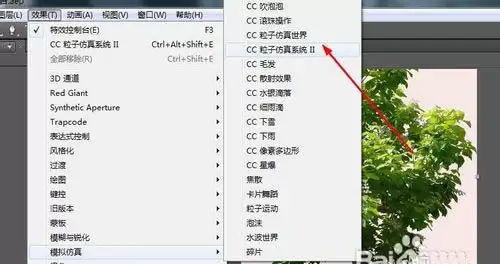
选中时间轴上第一张树的图片(也就是最初那张),然后执行“效果—噪波与颗粒—分形噪波”。这里的关键是,通过调节分形噪波的参数(比如对比度、亮度、演变等),让画面中间出现一条横向的、类似裂缝的效果。这一步做得好,就能模拟出木屑飞溅的撕裂感。
第六步:看看效果,然后渲染输出
添加完分形噪波后,可以预览一下,看到画面被“撕开”的效果了吗?如果没问题,最后一步就是执行“图像合成—制作影片”,打开渲染队列,设定好输出格式和路径,点“渲染”就行了。