

AutoCAD 2020创建页面设置教程
在AutoCAD2020布局出图中,通过页面设置管理器新建并命名页面设置,配置打印机、图纸尺寸与打印样式表后置为当前,即可提前设定输出参数,避免临时调整,显著提高出图效率。
AutoCAD 2020 如何创建页面设置
在AutoCAD 2020的布局出图流程中,页面设置是一个绕不开的关键步骤——它决定了打印机的选择、图纸尺寸、打印范围乃至线型颜色输出规则。与其每次出图都临时调整一堆参数,不如提前创建好一套或几套页面设置方案,一劳永逸。以下详细说明具体操作方法。
切换到布局选项卡
打开目标图形文件,在界面底部找到“布局”标签,点击后进入布局出图工作界面。这一步看似简单,但不少新手容易在模型空间里直接点打印,结果出来的图纸比例、范围全都不对。注意:布局出图才是正式出图的操作区域。
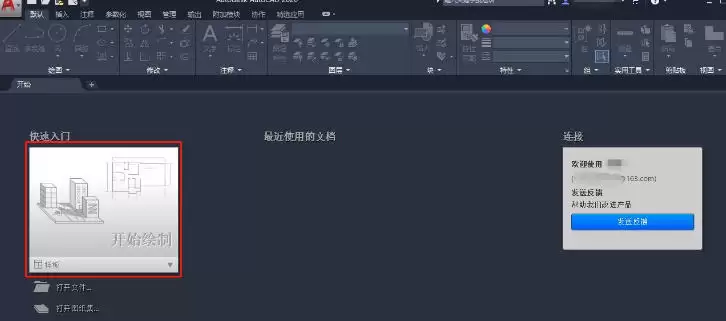
调出页面设置管理器
在布局选项卡上右键单击,从弹出菜单里选择“页面设置管理器”。或者直接输入快捷键 PAGESETUP 后回车,设置面板就会弹出。这两种方法效果相同,可根据个人习惯选择。
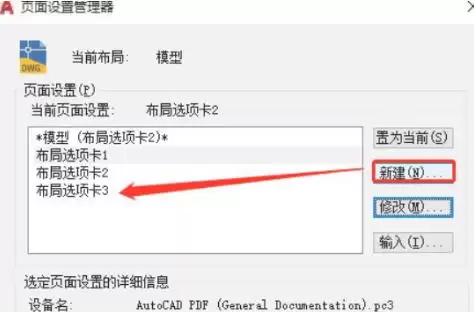
新建一个页面设置
在管理器对话框中,点击“新建”按钮,然后为设置命名。例如“A3横向-1:100”或“A2纵向-精细打印”,建议命名规则清晰,方便在多布局中快速识别。输入名称后点击“确定”,进入参数配置页面。
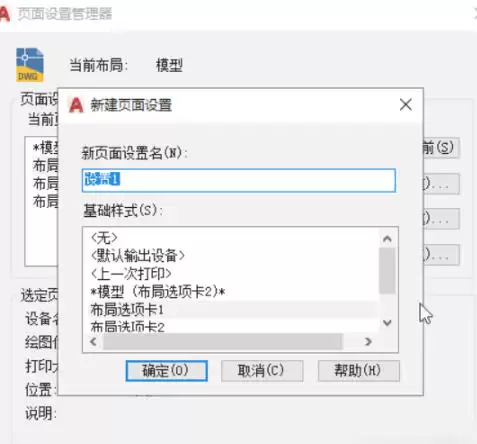
配置打印机与图纸尺寸
在配置页面中,首先选择实际要使用的打印机或绘图仪,然后设置目标图纸尺寸(如A3、A4、自定义尺寸等)。打印范围建议选择“布局”或“窗口”,根据图框边界确定。这一步直接决定了最终出图的物理尺寸和可打印区域,务必核对清楚。
指定打印样式表
接下来是最影响输出效果的一环:打印样式表。它控制了线条的宽度、颜色映射、灰度等规则。常用的包括 monochrome.ctb(黑白打印,所有颜色统一为黑色)或 acad.ctb(按颜色对应线宽)。可根据公司或项目的标准样式选择。选好后点击“确定”保存当前设置。
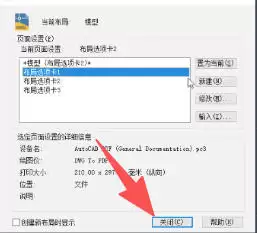
设为当前并关闭
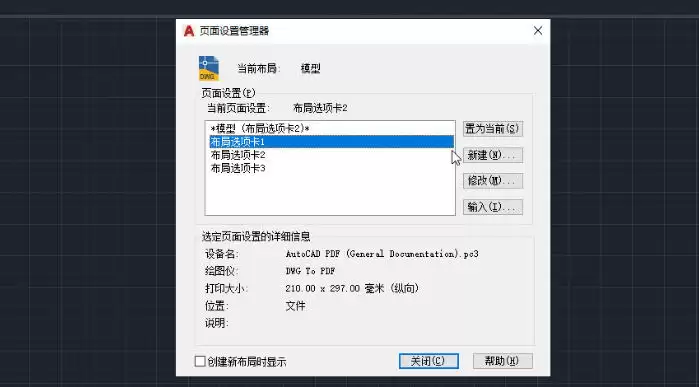
回到页面设置管理器,刚刚新建的设置会出现在列表中。选中它,点击“置为当前”按钮,然后“关闭”。这样当前布局就绑定了这个页面设置。如果同一文件中还有其他布局需要不同尺寸或打印机,重复以上步骤分别创建即可,所有设置都会统一保存在图形文件中,便于集中管理。