Office 2010 Word显示文字方法
作者:技术拾光时间:2026-07-09 22:20:56浏览:675
在Office2010Word中,打开文档后依次点击“文件”“选项”“显示”,在“始终在屏幕上显示这些格式标记”下勾选“隐藏文字”,点击确定。此操作可使文档中被设置为隐藏的文字重新显示出来,方便编辑或查看隐藏内容。
Office 2010如何在Word中显示隐藏的文字
使用Office 2010的用户可能常遇到这样的情况:某些Word文档中明明有文字内容,却无法正常显示——其实这些文字被设置为“隐藏文字”格式。要将其显示出来,操作步骤并不复杂,按照以下方法即可完成。
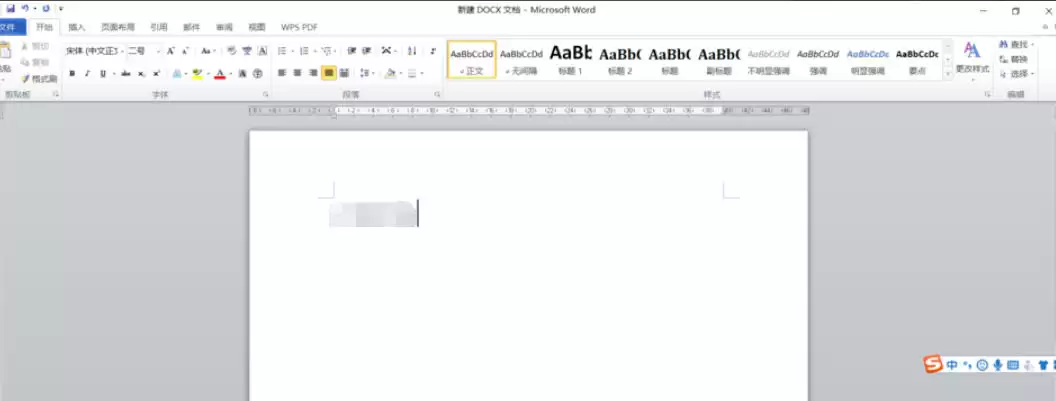
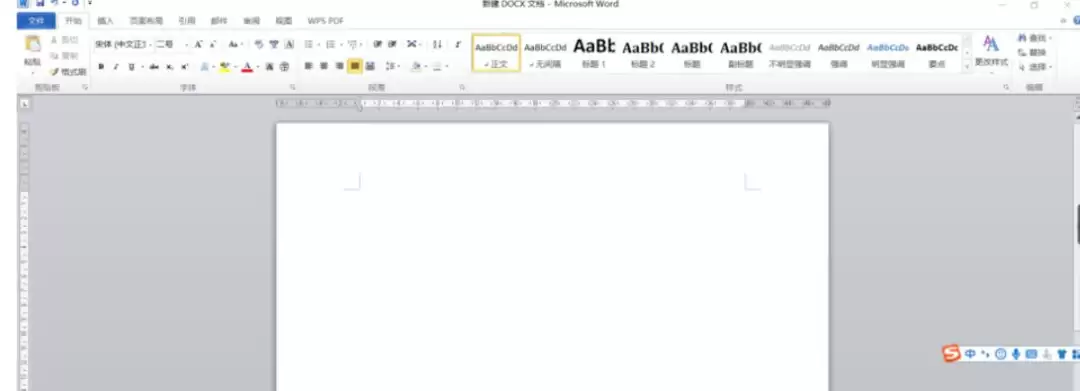
首先,打开需要处理的Word文档,确认其中确实存在被隐藏的文字内容——例如那些本应出现文字但显示为空白的位置。这一步是操作的前提条件。
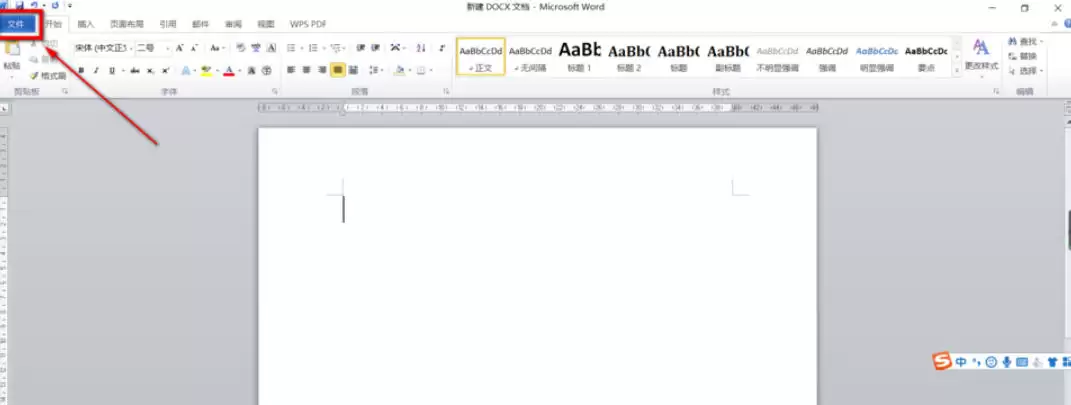
接着,在Word窗口顶部的菜单栏左上角,找到并单击“文件”选项卡。此时会弹出下拉菜单,其中包含“保存”“打印”“选项”等常用功能。
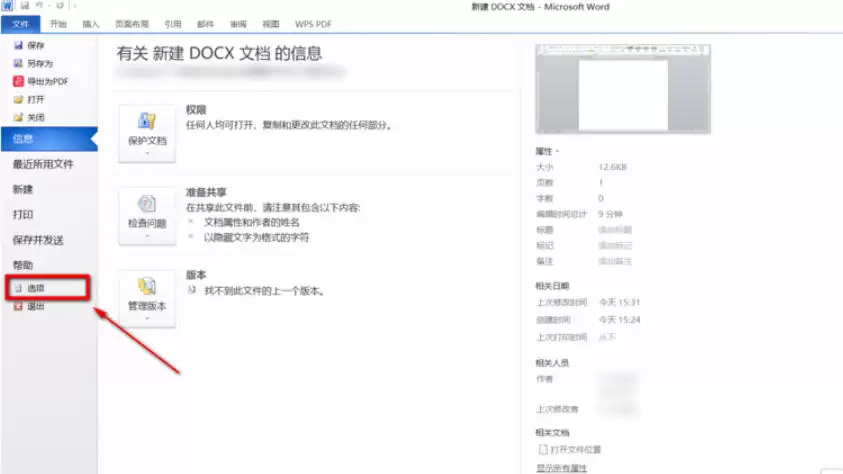
在下拉菜单的最底部,找到“选项”按钮并单击——随后会弹出“Word选项”设置窗口。
在该窗口的左侧功能列表中,选择“显示”选项,即可进入Word的显示相关设置页面。
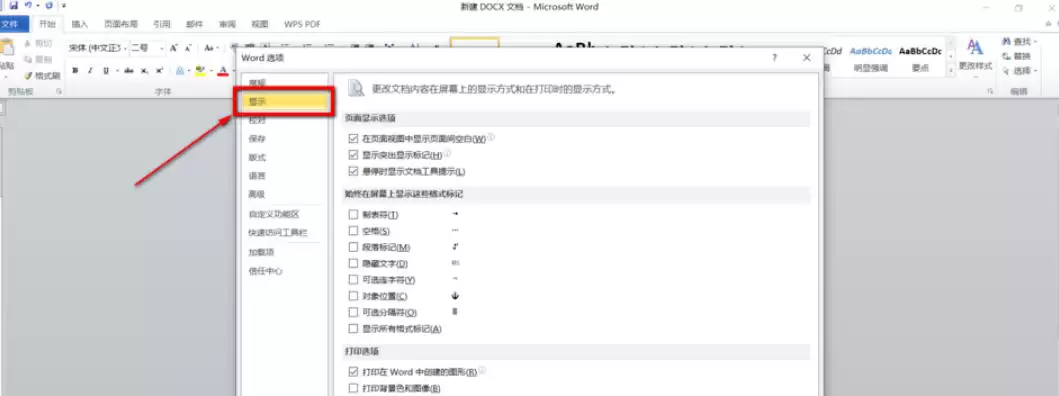
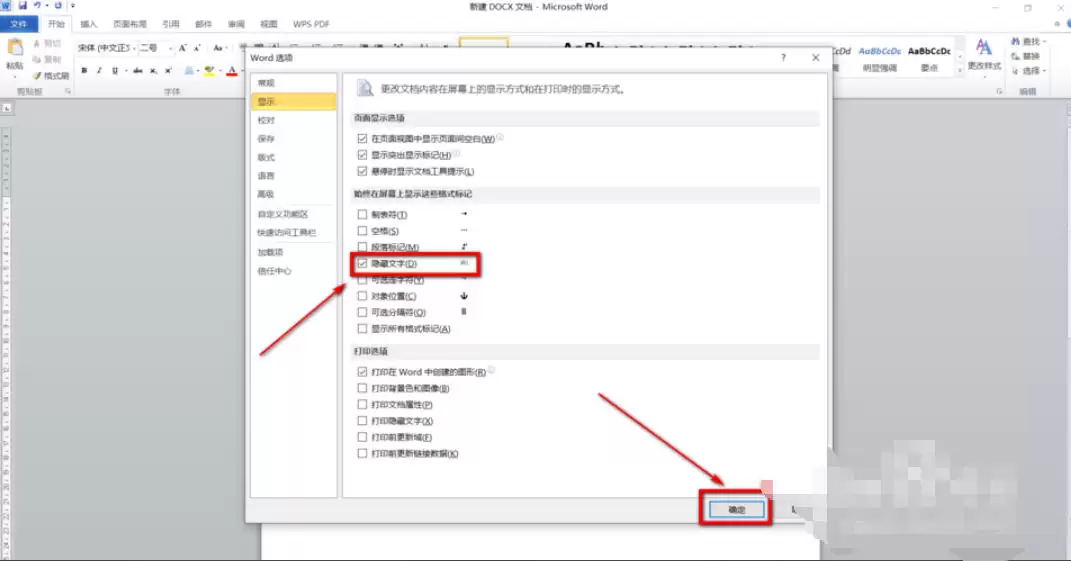
在“显示”板块的右侧,找到“始终在屏幕上显示这些格式标记”区域。其中包含“隐藏文字”复选框,勾选该选项,然后点击窗口下方的“确定”按钮,保存当前设置。
完成设置后,返回文档编辑界面,原本被隐藏的文字就会正常显示出来。最终效果如下图所示,所有隐藏内容均清晰可见。