Office 2010信息检索使用方法
作者:技术拾光时间:2026-07-09 22:20:44浏览:192
在Office2010中,选中文本后点击“审阅”下的“信息检索”按钮,右侧窗格即显示翻译、同义词、词典等参考资料,无需切换浏览器,有效提升文档编辑效率,并支持多语言快速查询,让编辑工作更流畅。
Office 2010如何使用信息检索
在编辑文档时,用户经常需要快速查询某个词或短语的背景资料,例如翻译、同义词、百科释义等。Office 2010自带的信息检索功能可以满足这一需求,操作步骤清晰直观。
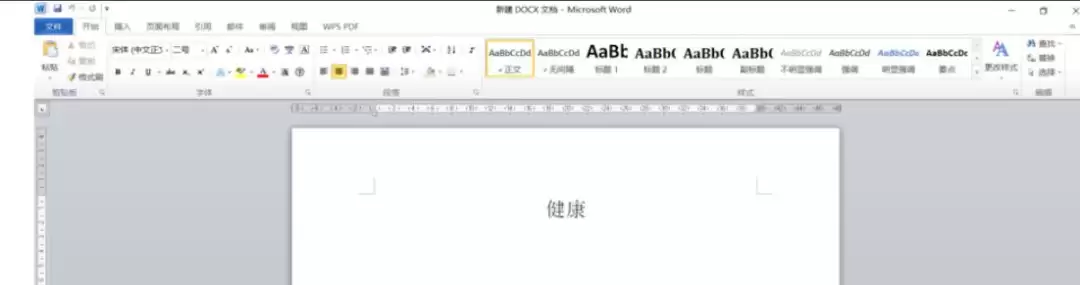
首先,打开需要处理的文档。
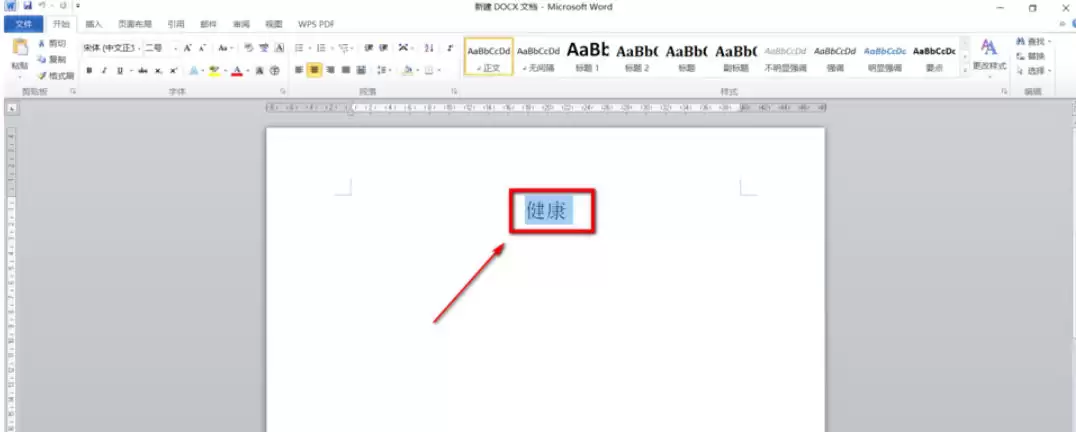
接着,用鼠标选中要检索的文本内容。此步骤至关重要,Office会根据选中的词语提供对应的参考资料。
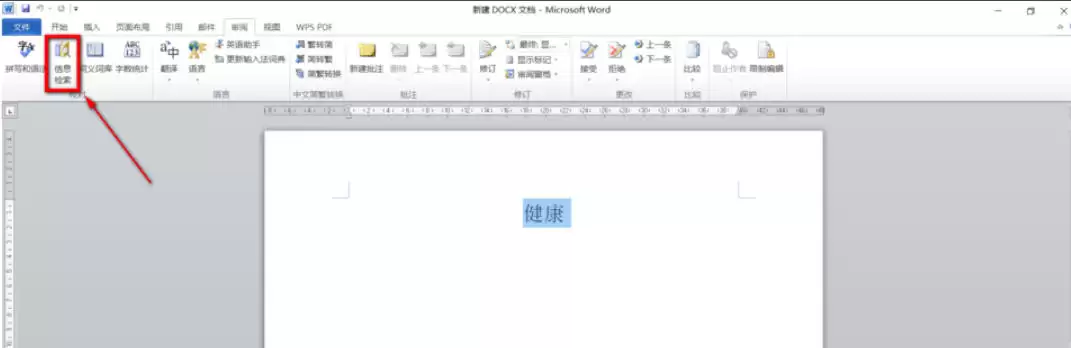
然后,在顶部菜单栏找到并点击“审阅”选项卡。该选项卡中包含了多种实用工具,值得留意。
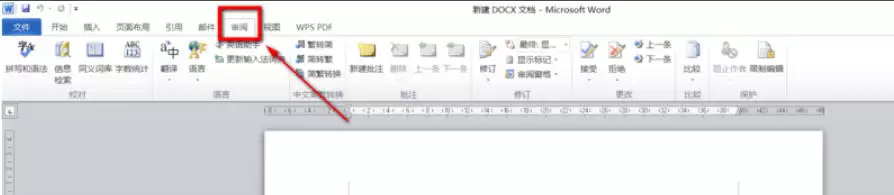
在“审阅”选项卡的功能区中,可以看到“信息检索”按钮,通常位于“校对”组内。直接点击该按钮。
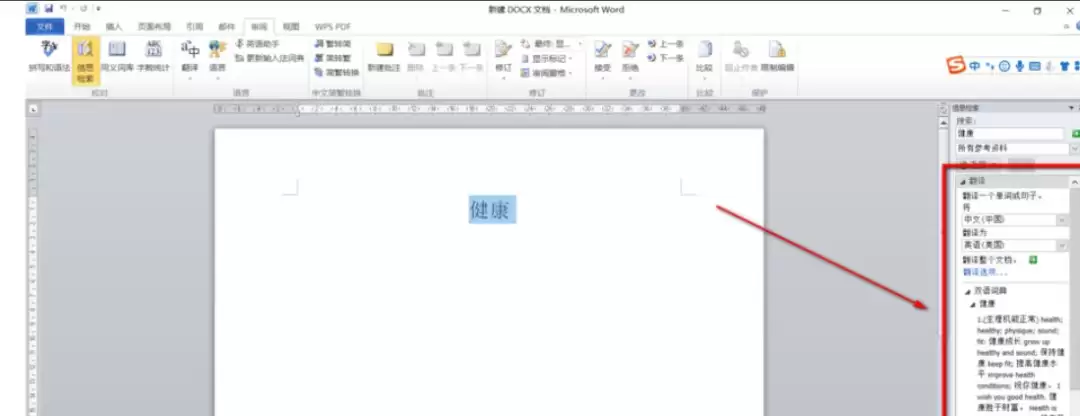
此时,右侧会弹出信息检索窗格。窗格上方显示“所有参考资料”的下拉菜单,点击右侧小箭头展开后,可选择同义词库、翻译、必应搜索等资源类型。默认使用所有参考资料,用户可按需切换。
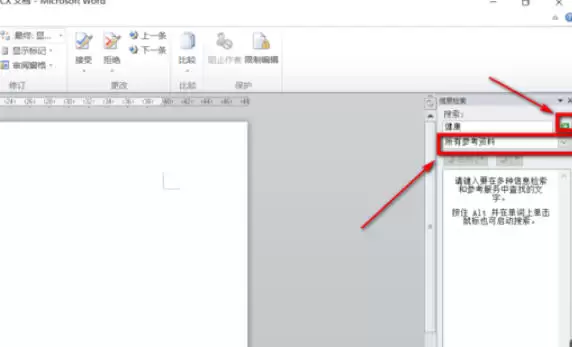
完成上述操作后,右侧窗格立即显示相关的参考资料结果。无论是查询定义还是寻找近义词,均无需切换到浏览器,显著提升编辑效率。