Photoshop同层混合样式功能使用教程
作者:技术拾光时间:2026-07-09 21:52:01浏览:291
Photoshop中图层样式可通过顶部“图层”菜单下的“图层样式”列表或图层面板底部的fx图标快速调用。若选项呈灰色,通常因选中了默认锁定的背景图层,需先将其转换为普通图层才能添加效果。
Photoshop同层混合样式功能如何使用
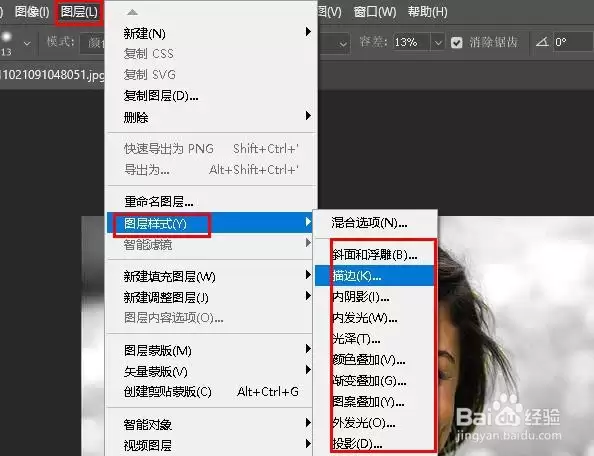
图层样式是Photoshop中非常实用且容易上手的工具。许多人一开始觉得它藏得较深,但实际上有两种方法可以快速调用。第一种方法:点击顶部菜单栏中的“图层”菜单,找到“图层样式”,展开后即可看到所有混合选项的列表,包括斜面和浮雕、描边、内阴影等效果,需要添加哪种效果直接点击即可。
图层效果在哪里找?
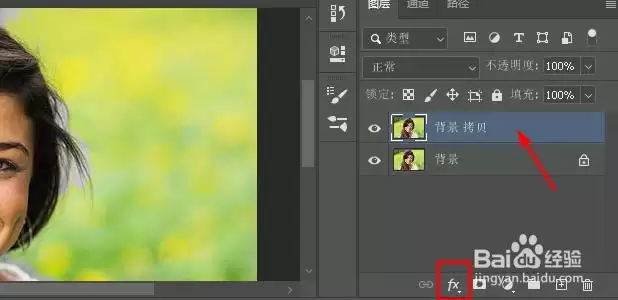
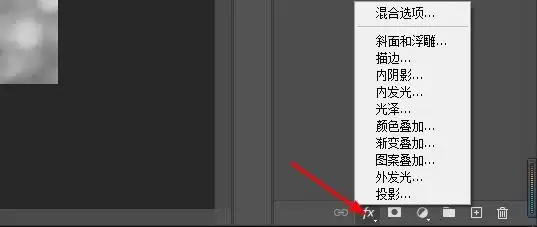
更快捷的方法是直接在图层面板底部找到类似“fx”的图标,点击后同样会弹出效果列表。对于新手来说,这种操作比使用菜单栏更加方便。
图层混合选项为何是灰色?
经常有人遇到图层混合选项变灰、无法点击的情况。这个问题通常是因为在图层面板中选中了背景图层。背景图层默认被锁定,无法直接添加图层效果。此时菜单栏中的“图层样式”选项以及面板中的fx图标都会呈现灰色状态。
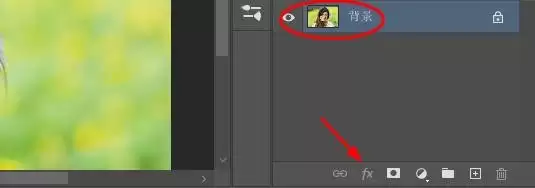
因此,在添加图层效果之前,务必确认选中的是普通图层,而不是背景图层。如果需要为背景图层添加效果,可以先将它转换为普通图层:双击背景图层,在弹出的对话框中点击“确定”即可。