

iPhone14扫描连接无线网教程
作者:技术拾光时间:2026-07-09 19:05:07浏览:371
忘记无线网密码时,通过iPhone14控制中心打开二维码扫描器,扫描已连接设备上显示的WiFi二维码即可直接连网,无需手动输入字符,操作简单快捷,省时省力,非常实用。
先说说第一个问题。iPhone14开机之后头一件事,通常就是连上家里的无线网。常规操作大家都懂:打开设置,点无线局域网,找到自家WiFi输入密码就行。但时间一长,有个尴尬的事儿——一开始手机自动连上了,密码早忘到脑后了。等哪天需要重新连接,或者新设备想蹭网,密码死活想不起来,怎么办?
忘记WiFi密码?试试二维码扫描
其实换个思路就好。既然密码忘了,手动输入这条路走不通,那就干脆跳过这一步——直接用手机自带的扫描功能,对着二维码扫一下,就能连上WiFi,比输密码省事多了。尤其是现在WiFi密码越来越复杂,家里来了客人,你说密码,人家输半天,还容易输错。这时候,扫二维码就方便了。
iPhone14二维码连WiFi,两步操作
具体怎么操作呢?两步搞定。
第一步:打开扫描器
从手机右上角拉出控制中心,找到“扫描器”图标,点开。
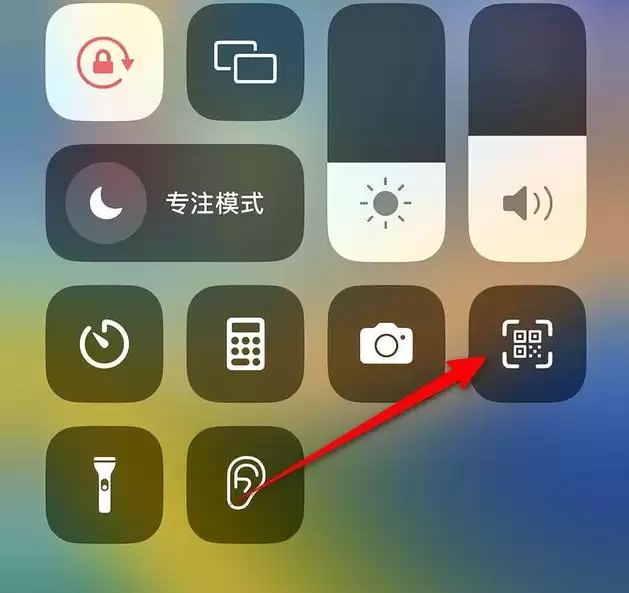
第二步:扫描二维码
打开扫描界面,对准另一个已经连上WiFi的手机上显示的无线网二维码,扫一下,网络就直接连上了。整个过程不用输入一个字符,体验确实顺畅。
找不到扫描器?这样添加
当然,如果你在控制中心里找不到扫描器这个选项,也没关系。打开设置,找到“控制中心”,点进去,在“包含的控件”列表里找到“扫描器”并添加,它就会出现在控制中心界面上了。以后随时想用,拉一下就能调出来,非常顺手。