

番茄免费小说手机版云同步书架设置方法
作者:技术拾光时间:2026-07-09 18:42:01浏览:122
在番茄免费小说书架页下拉调出菜单,点击【云同步管理】并登录账号开启同步。同一账号登录不同设备后,书架书籍和阅读进度自动恢复。此外还支持导入本地图书、切换宫格视图、查看删除记录等功能。
番茄免费小说app本质上是一座装满小说和短剧的移动图书馆。如果您喜欢靠在沙发上一口气追完一整部作品,它确实是个不错的选择。把喜欢的书一键加入书架,后续随时翻阅——这一功能并不新鲜,但换手机后书架丢失的问题却令人头疼。别担心,应用内其实隐藏着一个小开关:在书架页面向下滑动,调出菜单栏,找到【云同步管理】点击并开启同步。前提条件是必须登录账号,未登录则无法使用同步功能。
除了同步,书架本身还支持不少实用功能:导入本地图书、切换宫格视图、查看最近删除的记录……每项都相当实用。

操作流程
-
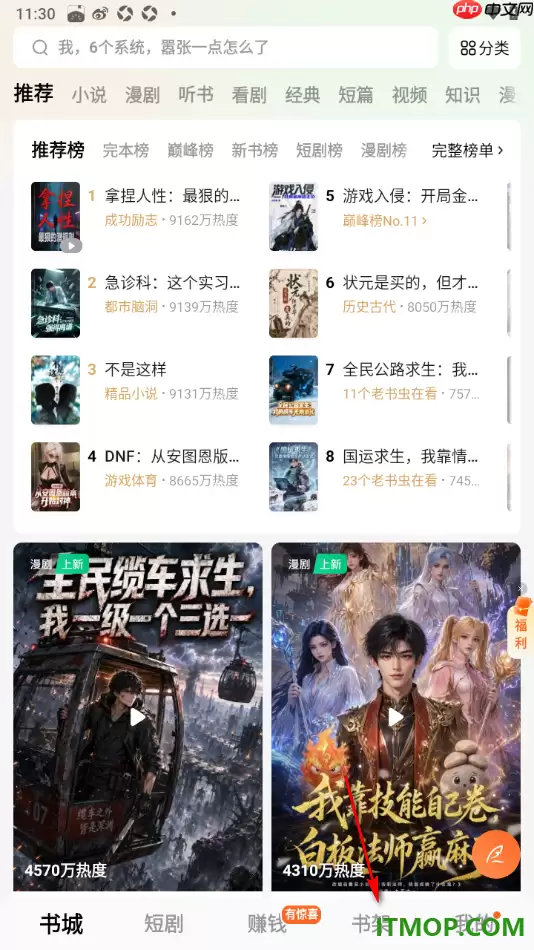
在手机桌面找到番茄免费小说图标并点击打开。进入主界面后,底部导航栏中有【书架】选项,点击后个人书架即可呈现。
-
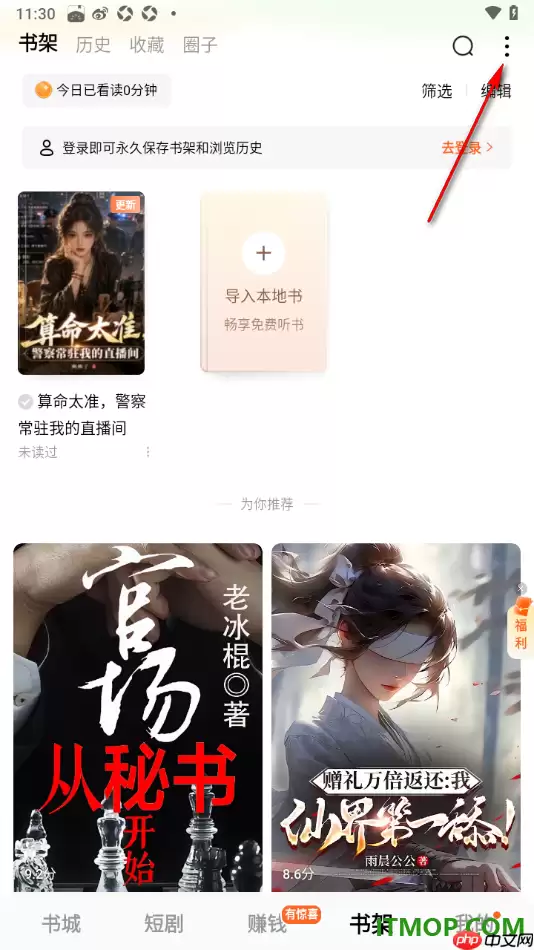
书架页面列出了所有收藏的书籍。右上角的“”三点图标,点击后弹出功能菜单。
-
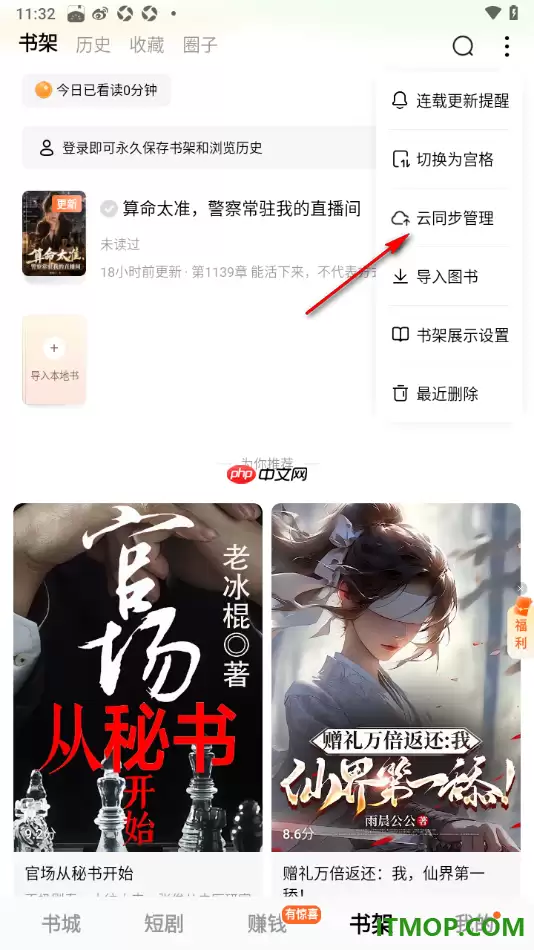
在菜单中找到【云同步管理】并点击,系统直接跳转至同步设置页面。
-
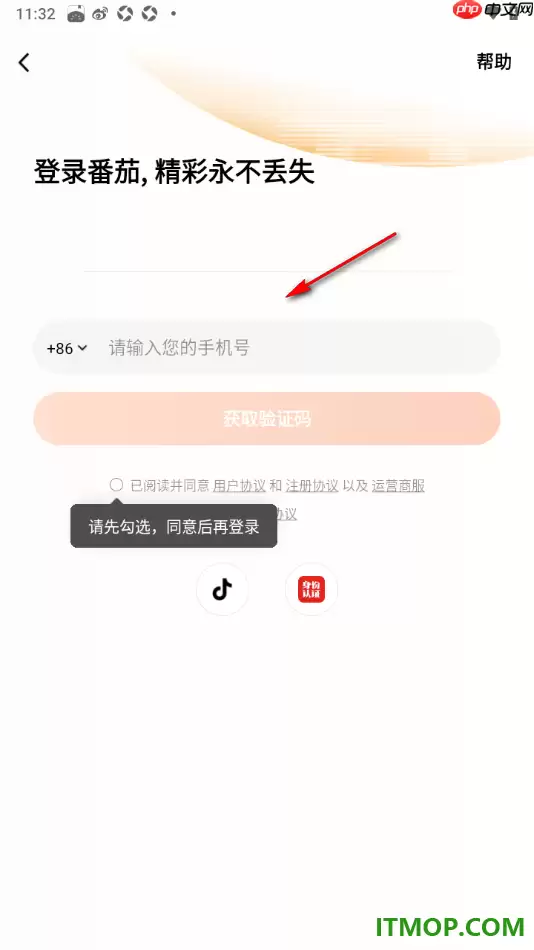
如果未登录账号,页面会提示进行登录。输入绑定的手机号完成验证,云同步权限即可激活。
-
同步开启后,还可以根据需要定制书架显示方式、查看近期删除记录或切换至宫格布局——这些功能搭配使用,能带来更佳体验。
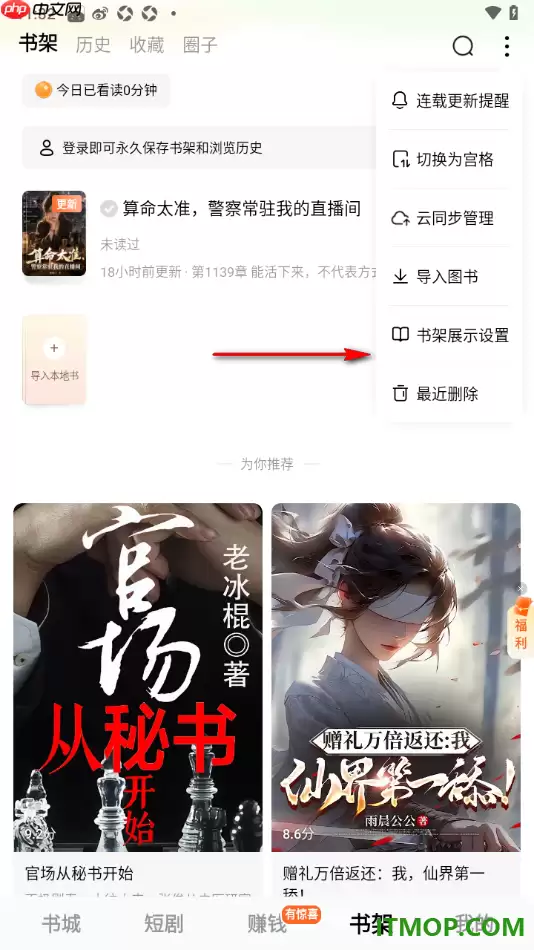
部分用户可能对操作路径不太熟悉:如何确保书架数据在多设备间保持一致?方法很简单:使用同一账号登录,然后在书架页面打开【云同步管理】。之后无论是更换手机还是平板,只需登录同一个账号,之前书架中的书籍和阅读进度都会自动恢复。阅读进度和收藏列表实现全场景无缝延续,这才是真正舒适的体验。此外,导入图书、自定义展示等扩展功能也可一并使用,无需重复操作。