

如何最小化苹果设备iCloud备份?
作者:技术拾光时间:2026-07-09 18:39:18浏览:388
苹果iCloud云存储免费空间仅5GB,数据膨胀易致备份中断。进入设置,选iCloud,再选管理储存空间,进备份,点设备名称,关闭并删除无用App备份,即可清除数据,腾出空间,此操作可有效避免备份失败,确保重要内容备份不中断。
Apple 的 iCloud 确实方便存储文件和备份设备,但默认的 5 GB 免费空间——甚至付费购买的 200 GB——在面对日益增长的数据时,往往显得不够用。当 iCloud 储存空间不足,设备备份会中断,新拍摄的照片和视频无法同步到 iCloud 照片,iCloud 云盘、信息以及各种 App 也不再跨设备更新。更令人困扰的是,连使用 iCloud 邮箱收发邮件都会受到影响。
如何有效缩减 iCloud 备份,释放宝贵空间
不过,只要合理精简 iCloud 备份,就能将有限的空间留给真正重要的内容。那么,具体怎样操作才能最小化苹果设备上的 iCloud 备份?
操作步骤:关闭不需要备份的 App
打开“设置”>“[你的姓名]”>“iCloud”,进入“管理储存空间”,然后点击“备份”。接下来,点击你所用设备的名称,你会看到一个 App 列表——将那些不想备份的 App 逐一关闭。系统会弹出确认提示,选择“关闭并删除”即可。
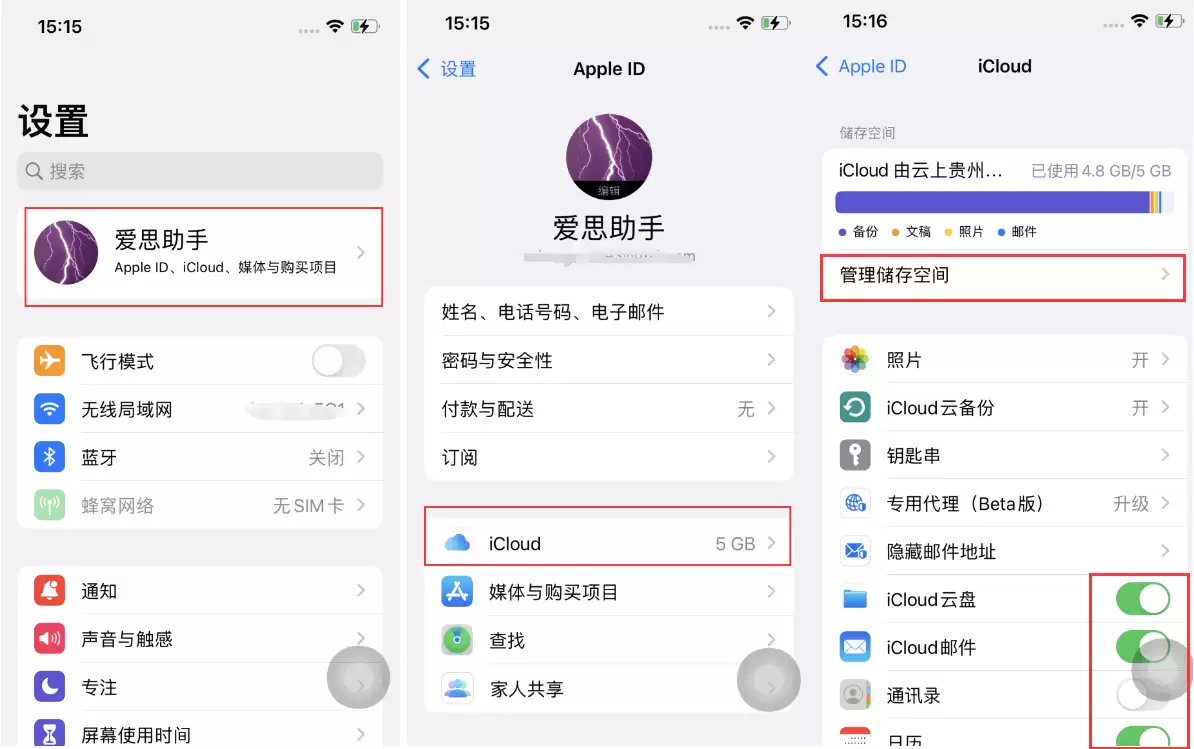
关闭后的效果:彻底移除旧数据,释放空间
确认关闭并删除某个 App 后,系统不仅会停止该 App 的 iCloud 云备份,还会从 iCloud 中彻底移除它之前占用的所有相关数据。这样一来,腾出的空间就能留给更关键的备份内容了。