

Excel序号自动更新与自动填充技巧
Excel自动序号有三种常用方法:临时表格用填充柄拖拽;稳定表格用ROW公式自动调整行号;动态数据用SEQUENCE配合COUNTA实现自动扩展。需注意旧版可能不支持SEQUENCE,且ROW公式减数要与表头对齐。
其实,Excel里弄自动序号这事儿,说简单也简单,说头疼也真头疼。很多人第一反应就是手动敲数字,但一旦数据多了、行数变了,那滋味可不好受。怎么搞最省事?关键还是得看你那张表的“脾气”。临时用一次的清单,那拖拽填充柄就够用了;固定格式的普通表格,一个ROW公式就能搞定;但要是你的数据行天天增增减减,那就得上点“黑科技”——SEQUENCE动态序号,一劳永逸。
第一步:用填充柄快速生成连续序号
场景很简单:比如给一份临时会议名单编个号,用完就扔。那你就在A2输入1,A3输入2,然后选中这两个单元格。看到右下角那个小黑点了吗?就是填充柄。鼠标拖到最下面一行,松开,Excel自动就把1、2、3……填满了。省事是真省事,但别指望它有多聪明——一旦你删了中间某一行,序号断档了,它可不会自动补上。
第二步:用ROW公式让序号跟随行号变化
如果你的表格结构稳定,比如产品清单、人员花名册,偶尔会插入或删除几行,那就用ROW公式。假设表格从第2行开始,A2里输入 =ROW()-1。ROW函数返回当前行号,减1之后,第2行返回1,第3行返回2,依此类推。好处是什么?你随意插入一行,公式会自动跟着新行号调整序号;删除一行,序号也会自动缩紧。对,就是这么简单,但要注意一点:公式里的减数必须和你的表头行数对上,否则序号不是从1开始,那可就露馅了。
第三步:用SEQUENCE做动态序号
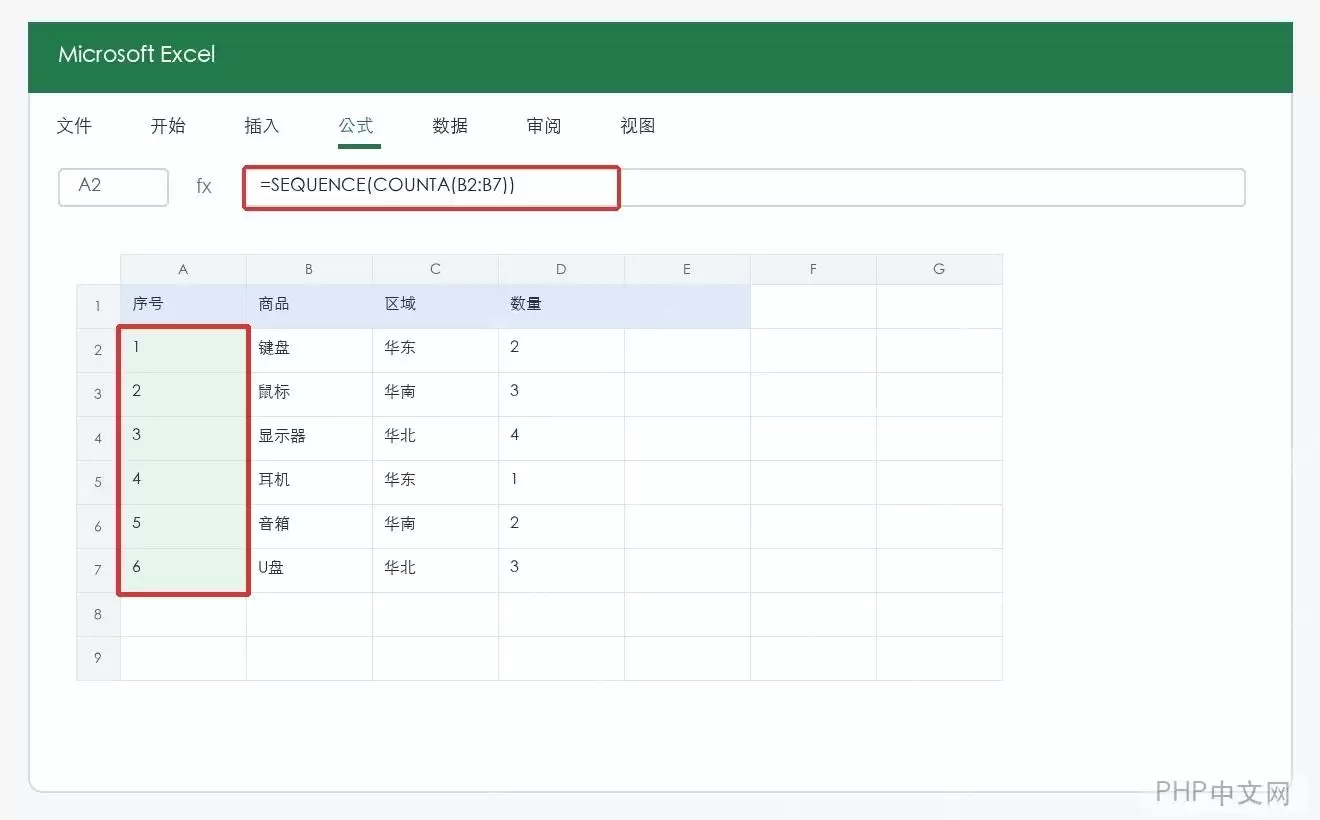
这才是真正的进阶玩法。如果你的数据区域像长年累月更新的销售记录、出入库单,行数可能今天十行、明天二十行,那就别再用固定公式了。在A2输入 =SEQUENCE(COUNTA(B2:B7))。这里,COUNTA先统计B列商品列里有多少非空的记录,SEQUENCE再一次性生成对应数量的连续序号。关键点在于:只要B列新增了一条记录,序号区域会自动“长”出一行来补上,不用你再手动拖拽或修改公式。当然,前提是你的Excel版本得支持,Microsoft 365或Excel 2021以上没问题,旧版或部分WPS环境可能就傻眼了。
三种序号方法怎么选
| 方法 | 适合场景 | 注意点 |
|---|---|---|
| 填充柄 | 一次性表格、临时清单 | 删除行后需要重新拖拽或检查序号。 |
| ROW | 普通表格、插入删除行较少 | 公式里的减数要按表头所在行调整。 |
| SEQUENCE | 数据经常增减的动态表 | 旧版Excel或部分WPS环境可能不支持。 |
序号错乱时先看两点
别一看到序号乱了就拍桌子。先检查ROW公式:如果序号不是从1开始,百分之九十九是减数没对上表头所在的行数。再检查SEQUENCE:如果新增数据后序号没有自动扩展,多半是COUNTA的统计范围没把新建的行包进去。最后,建议把序号列单独放在A列,别和正文数据混在一列里。不然以后排序、筛选或删除数据时,你连哪一行是序号都分不清,排查起来那才叫一个头大。