Excel表单按钮实用技巧
作者:技术拾光时间:2026-07-07 21:36:13浏览:557
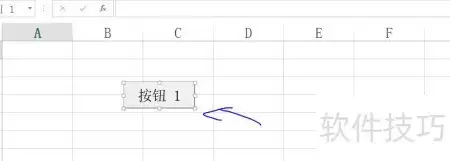
在Excel中,先通过选项调出“开发工具”选项卡,点击“插入”找到表单控件下的“按钮”图标,在表格中拖拽绘制按钮并确认,即可添加可直接使用的表单按钮。此按钮可分配宏实现自动化操作。
如果你还没用过Excel工作表中的表单控件按钮,别担心,这篇教程就是为你准备的。咱们一步一步拆解,跟着操作就能上手。
第一步:查看示例数据
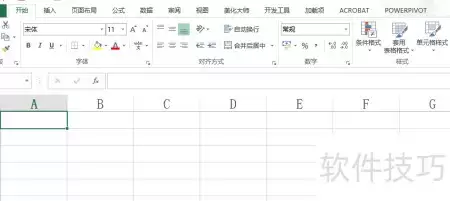
先来看一下示例数据,方便后续理解。
第二步:调出“开发工具”选项卡
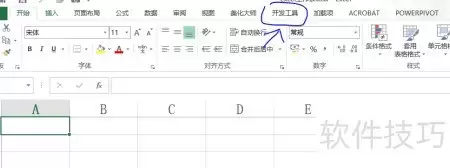
切换到菜单栏,找到“开发工具”选项卡——如果没看到,记得先把它调出来。
第三步:找到“插入”命令
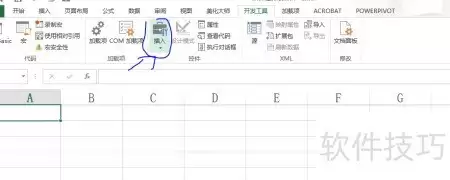
在“开发工具”功能区找到“插入”命令,点一下,就能看到各种控件了。
第四步:选择表单控件中的“按钮”
在弹出的控件列表里,找到“表单控件”那一组,里面有个“按钮”图标,就是它。
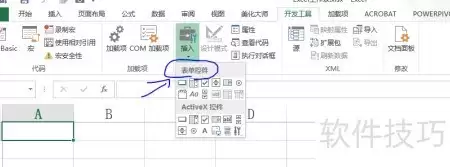
第五步:在工作表中绘制按钮
在表格里画一个按钮——松开鼠标后会自动弹出一个菜单,直接点击“确定”就行。
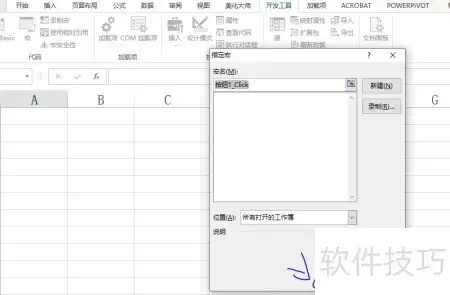
第六步:完成并启用按钮
瞧,一个拿来就能用的表单按钮已经在工作表中了,后面你想给它指定宏还是做其他操作,都很方便。