

Color-Pro邮箱绑定方法
许多用户在初次使用Color Pro时,常常忽略了邮箱绑定这一基础操作。实际上,正确完成邮箱绑定能够极大简化后续的使用流程。下面将逐步拆解整个操作过程,按照指引执行,五分钟内即可完成绑定。 一、进入设置页面 首先,打开Color Pro应用。进入主界面后,在底部功能栏中找到齿轮形状的“设置”图标并点
许多用户在初次使用Color Pro时,常常忽略了邮箱绑定这一基础操作。实际上,正确完成邮箱绑定能够极大简化后续的使用流程。下面将逐步拆解整个操作过程,按照指引执行,五分钟内即可完成绑定。
一、进入设置页面
首先,打开Color Pro应用。进入主界面后,在底部功能栏中找到齿轮形状的“设置”图标并点击。此时将显示应用相关的设置选项列表,继续向下滑动即可找到后续所需的功能。
二、找到邮箱绑定选项
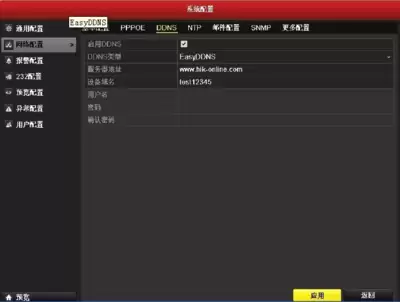
在设置页面中上下滑动,找到名为“账户与安全”的选项(或类似名称)。点击进入后,页面中列出了所有与账户安全相关的设置项,其中包含“邮箱绑定”功能。
三、输入邮箱信息
点击“邮箱绑定”后,系统弹出输入框。在此输入您常用的邮箱地址,注意格式须正确(例如 example@example.com)。确认无误后,点击下一步。
四、验证邮箱
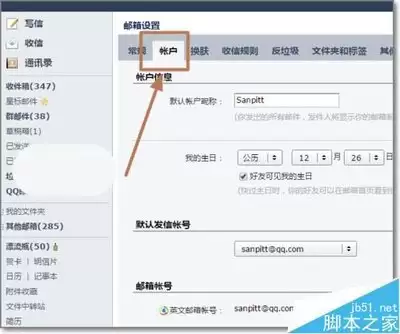
此时系统会向您填写的邮箱发送一封验证邮件。请前往收件箱查找来自Color Pro的邮件。邮件中通常包含一个验证链接或一串验证码。若为链接,直接点击即可;若为验证码,则将其复制并粘贴到应用中的验证框内。完成此步骤后,邮箱验证即告成功。
五、完成绑定
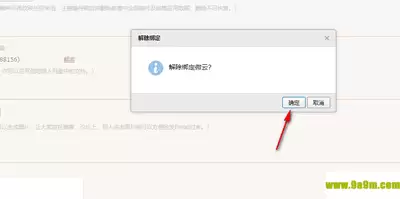
验证成功后,返回Color Pro应用,此时邮箱绑定状态显示为“已绑定”,并展示已绑定的邮箱地址。至此,所有操作均已完成。
绑定邮箱带来了哪些实际好处?最直接的用途是:当您忘记密码时,可通过邮箱快速重置;同时,Color Pro的重要通知与提醒也将通过邮箱发送,确保您不会错过关键信息。
操作过程中如遇问题(例如未收到验证邮件或验证失败),请首先检查两点:填写的邮箱地址是否正确,以及网络连接是否正常。若排查后仍无法解决,可直接联系Color Pro客服获取支持。希望以上步骤能帮助您顺利完成邮箱绑定,更好地使用这款应用。