

VF6.0文本框占位符设置指南
作者:技术拾光时间:2026-07-07 21:33:21浏览:434
在VF6.0中设置文本框占位符,需打开表单设计器,右键文本框选择属性,找到PasswordChar属性并输入占位符字符(如星号),运行测试即可。常用于密码框或敏感信息输入框,设置后需及时保存表单文件。
在VF6.0中,设置表单文本框占位符(例如密码框的掩码字符)是常见需求,操作步骤并不复杂。下面按步骤进行,跟随操作即可完成。
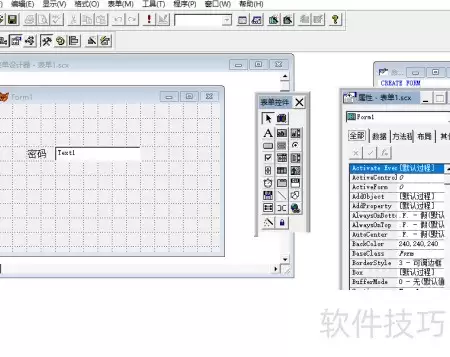
第一步:打开表单设计器进入编辑状态
启动VF6.0后,打开表单设计器,进入编辑模式。界面如下所示:
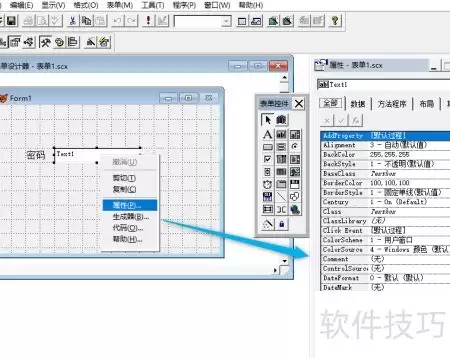
第二步:定位文本框并打开属性面板
在表单上找到需要设置的文本框控件,右键点击该控件,从弹出菜单中选择“属性”选项卡,属性面板随即打开:
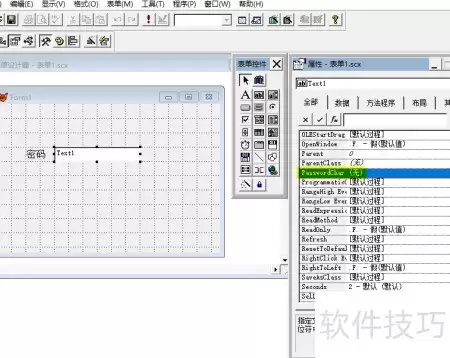
第三步:查找PasswordChar属性
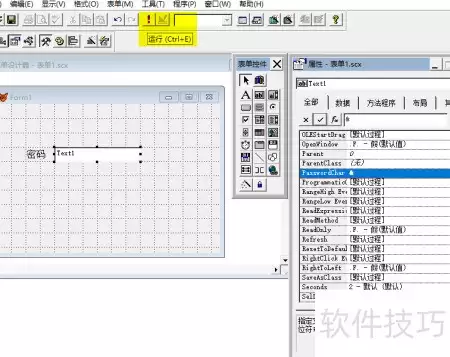
在属性列表中找到PasswordChar属性(用于设置占位符的关键属性),双击或点击该属性名称,准备输入值:
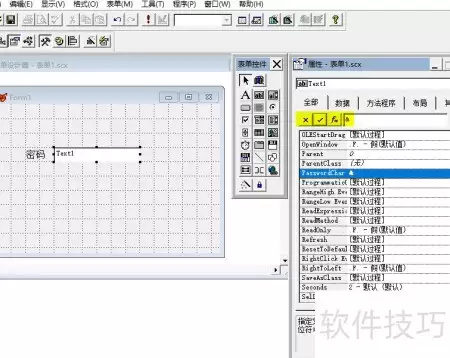
第四步:输入占位符字符
在属性值输入框中,输入要作为占位符的字符,例如星号*或其他符号。输入的符号将直接显示在该框中:
第五步:运行表单进行测试
设置完成后,点击运行按钮或选择“运行”选项,启动表单以查看实际效果:
第六步:验证占位符显示效果
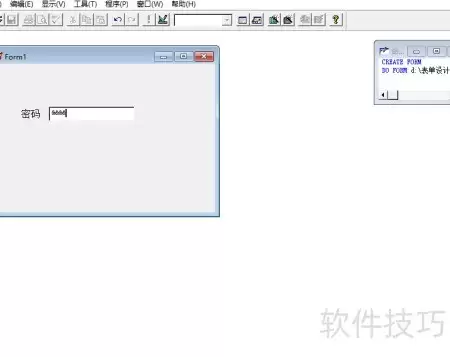
在文本框中输入内容(例如六项),观察输入是否按照设定的占位符显示。效果如下:
至此,文本框占位符设置完成。在实际开发中,该属性常用于密码框或敏感信息输入框,使用户输入时看到统一符号替代真实内容。步骤虽然简单,但设置后请及时保存表单文件。