

VF6.0编辑框文本修改技巧
在VF6.0表单中,通过编辑框的ReadOnly属性可控制只读或可编辑状态,利用代码赋值语句(如ThisForm.EditBox1.Value="新内容")动态修改文本,经测试验证数据能够正确存储到数据库。
VF6.0表单控件中编辑框文本的修改操作,虽然看似基础,但在实际开发过程中,有几个关键属性容易被忽略。下面我们直接梳理完整流程,从添加控件到动态修改文本,每一步都配有实际操作截图,方便对照执行。
添加编辑框控件
打开表单设计器,从工具栏中拖入一个编辑框控件。控件位置可以根据需要自由调整,不影响后续操作。
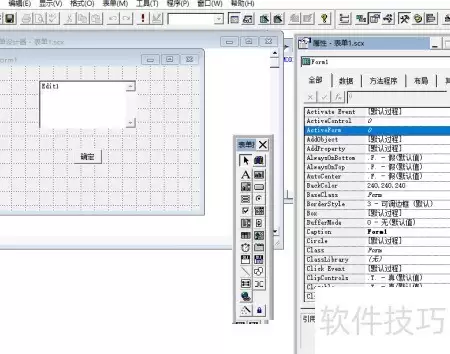
关键属性设置
选中该编辑框后,打开属性面板,找到其中决定性的参数。需要注意的是,编辑框能否被用户直接修改,取决于 ReadOnly 属性的配置。
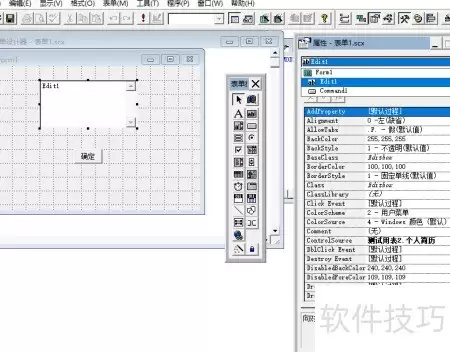
如果要求用户只能查看内容而不能修改,则将 ReadOnly 属性设置为 .T.;如果需要允许用户输入,则设置为 .F.。这一设置在权限控制场景中非常实用。
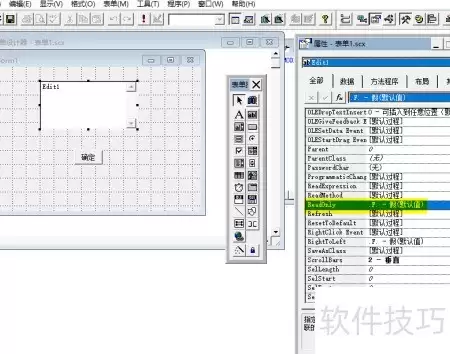
运行与测试
属性设置完成后,点击运行按钮,此时编辑框在界面上会按照预期呈现出只读或可编辑状态。
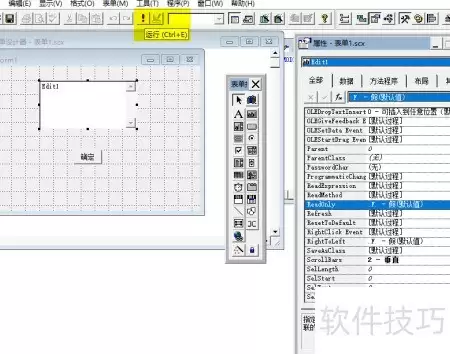
通过代码动态修改文本
在实际项目中,常需在运行时通过按钮点击或其他事件来修改编辑框内容。例如,在表单上添加一个按钮,双击按钮进入代码编辑器,然后写入赋值语句:
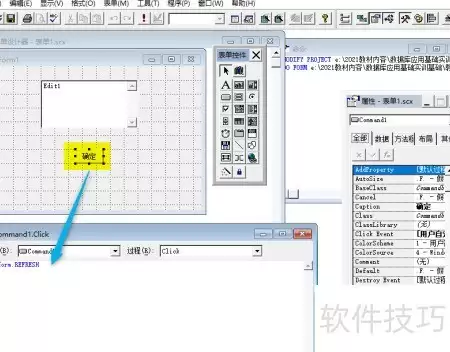
代码非常简洁,通常是 ThisForm.EditBox1.Value = "新内容" 或 ThisForm.EditBox1.Text = "新内容",具体取决于使用的版本。赋值后运行,点击按钮即可看到编辑框中的文本瞬间被替换。
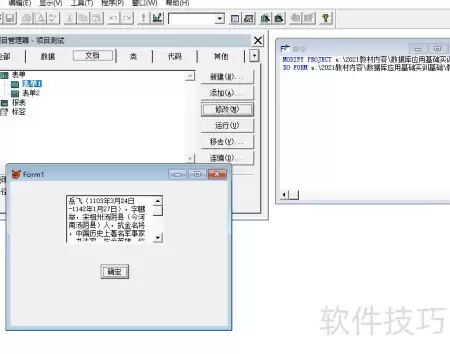
验证结果
最后打开后台表格,检查数据是否成功写入。可以看到新内容已正确存储,整个流程实现闭环。
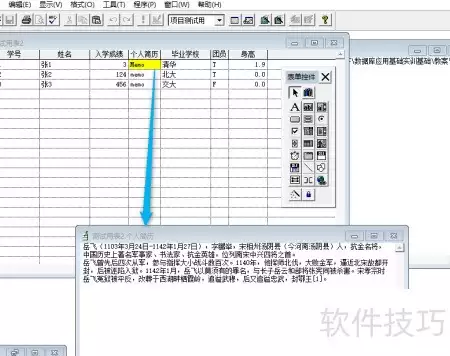
从属性设置到代码控制,这一流程在VF6.0中非常稳定。实际项目中若遇到编辑框内容不更新,可优先检查 ReadOnly 属性是否被意外锁定,或确认是否在正确的控件事件中执行了赋值操作。掌握这些步骤,基本能应对大部分文本修改需求。