

AE制作流星雨教程
在AE中制作流星雨效果,需新建合成并添加文本,设置翠绿色(#08C565),应用CC星爆效果并调整散射参数至150以扩散星光,再添加辉光效果增强光晕,最后输出影片即可生成流星划过夜空的效果。
AE制作流星雨效果教程
做设计的朋友都清楚,在AE(After Effects)中制作流星雨效果既有趣又简单,步骤并不复杂。本次教程将使用最直接的方法,带你逐步完成星光闪烁、划过夜空的视觉效果。只需跟随以下操作,即可轻松实现。下面我们正式开始。
一、创建新合成并添加文字
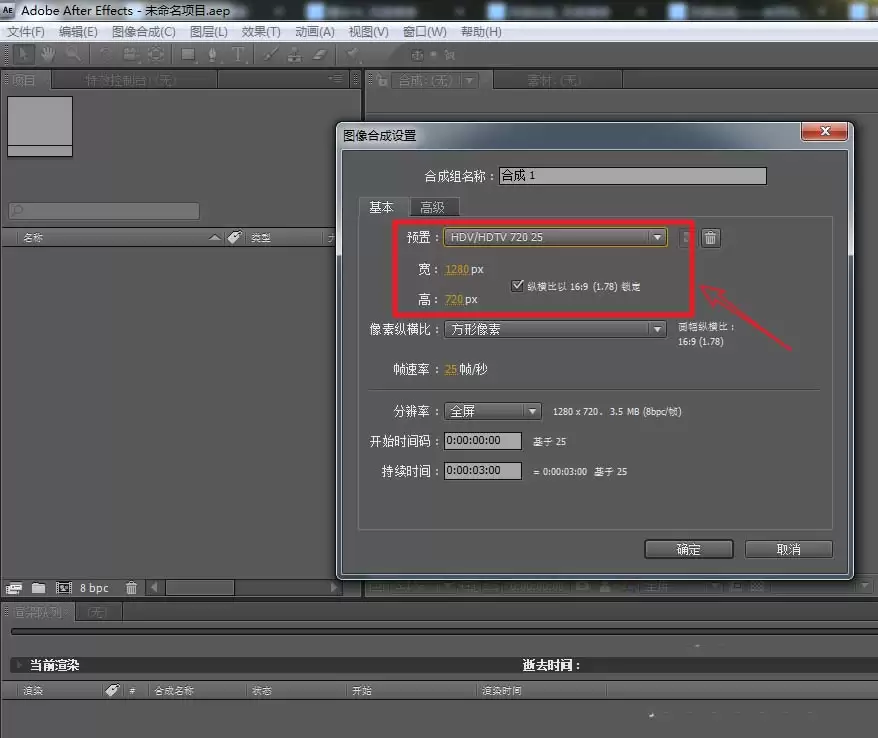
首先,新建一个合成组。预设选择HDV/HDTV 720,持续时间设为3秒即可——流星效果强调瞬间的闪烁感,时长不宜过长。
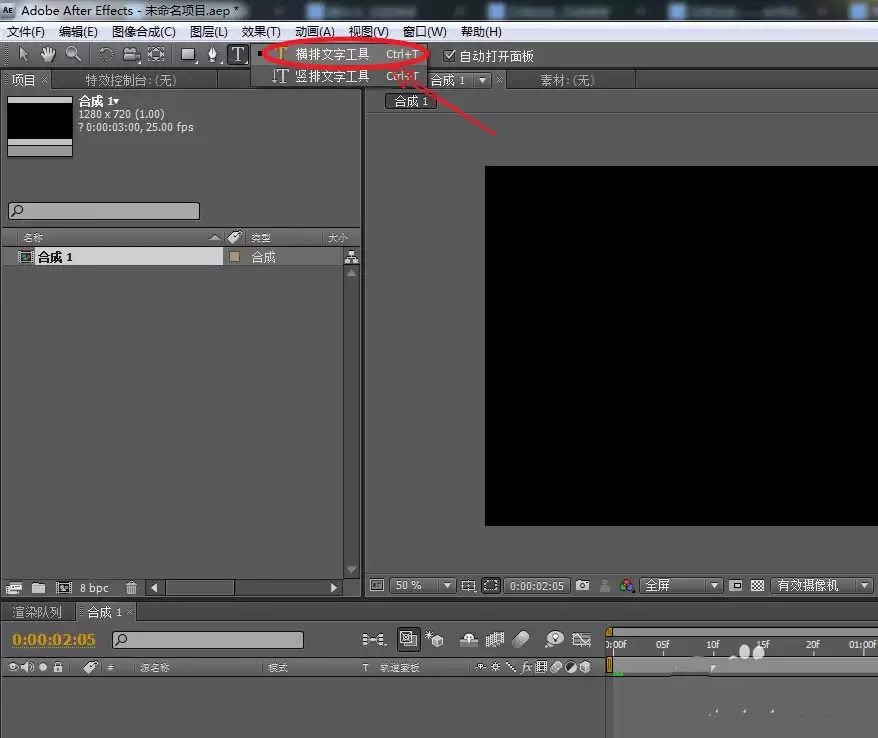
接着,在工具栏中找到文本工具,长按左键选择“横排文字工具”。输入任意文字,例如“流星”或几个字母——这些文字将作为生成星星效果的载体。
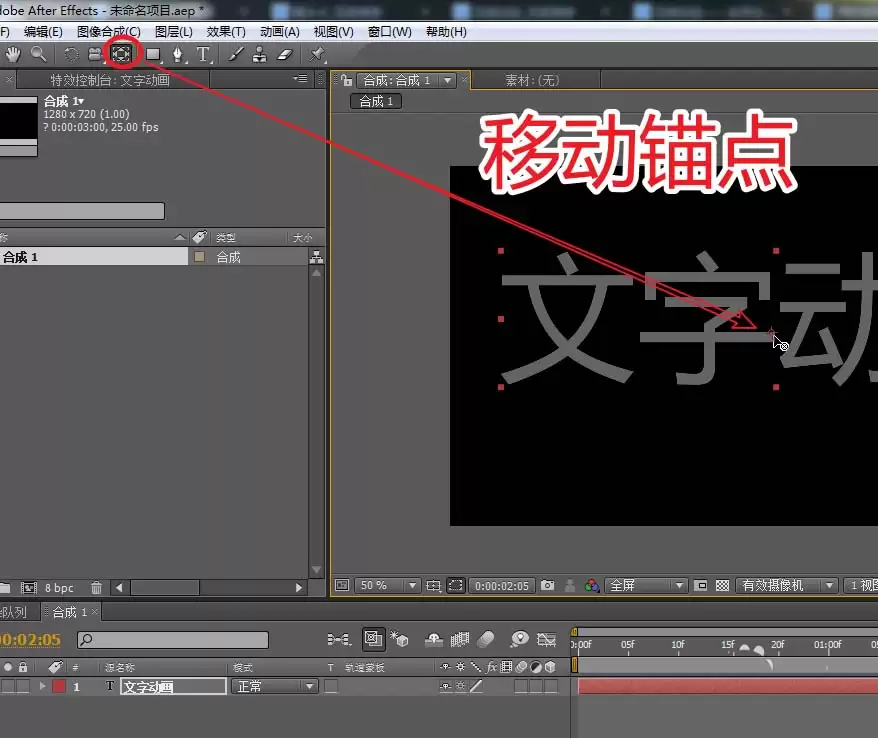
然后,切换至“定位点”工具,将文字的轴心点移动到中间或所需位置。此步骤至关重要,因为后续动画中轴心点决定了星星散射的起点。
二、调整文字颜色并添加动画效果
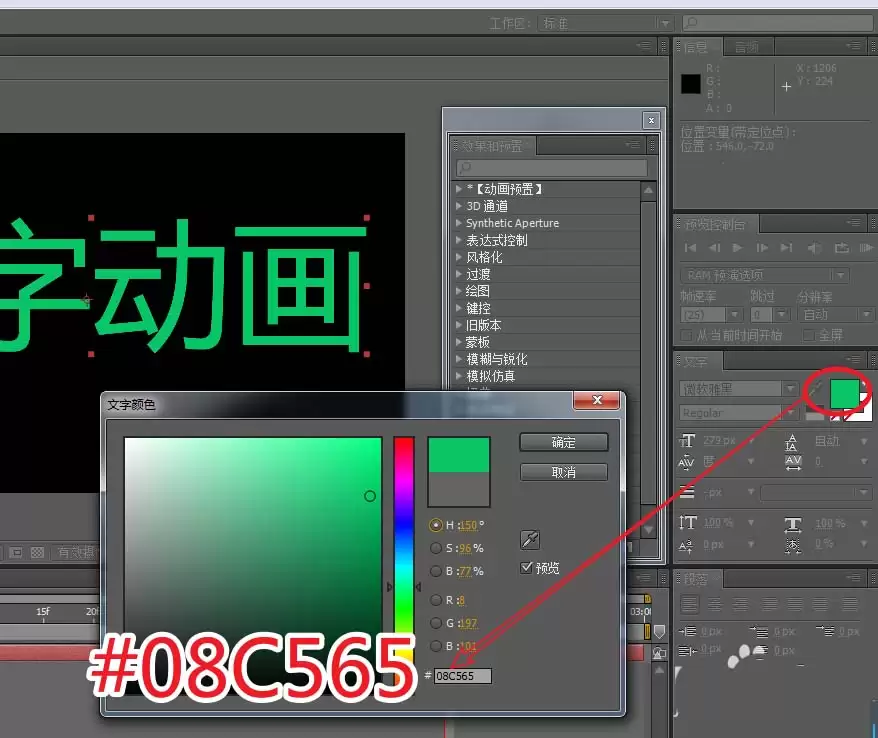
在文字面板中设置文本颜色为翠绿色,色值为#08C565。选择绿色的原因是其呈现的星光效果更具“科技感”,最终画面显得干净利落。当然,其他颜色也可替代。
接下来,在“效果与预置”面板中搜索“CC星爆”,并将其直接拖拽到文本图层上。此时文字会立即转变为星星点点的光点——这正是流星雨的雏形。
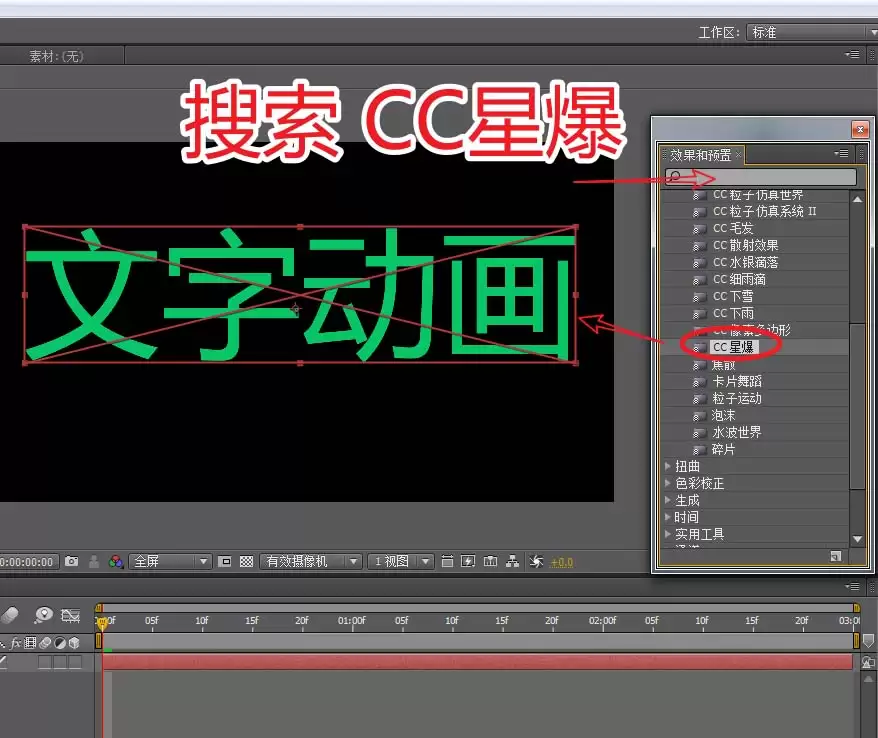
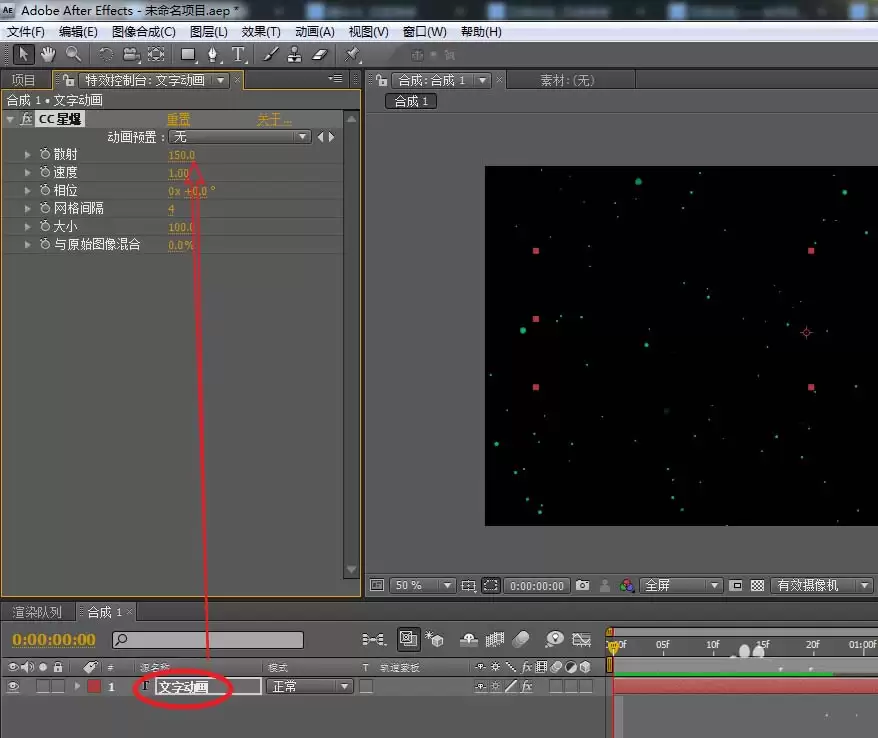
选中文本图层,在效果控件中找到CC星爆,将“散射”参数调整为150。数值越大,星星扩散范围越广,流星雨视觉效果更密集、更具冲击力。
三、添加新的文字与辉光效果
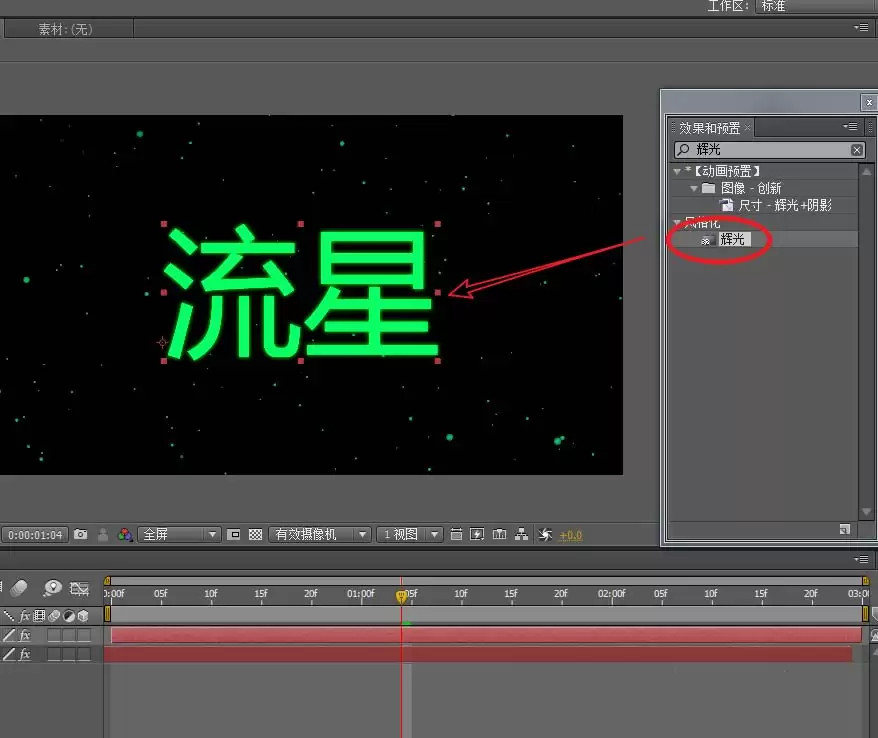
采用相同方法再次新建一个文本图层,输入“流星”二字(或你喜欢的其他词汇)。在效果面板中找到“辉光”效果,应用至该新文本层——这能使星星周围产生一层光晕,增强梦幻感。
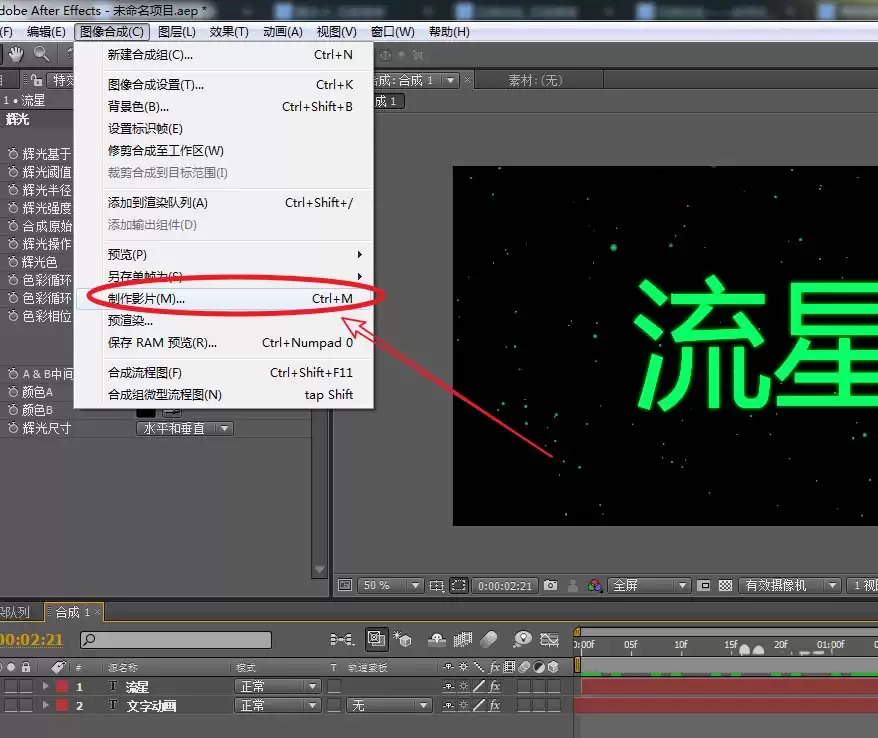
完成动画调整后,在“图像合成”菜单中选择“输出影片”,将制作好的动画快速导出为常见视频格式。只要前期参数设置得当,输出效果即可达到理想状态。
最终效果如下:星光闪烁,文字化作流星雨。在AE中,许多特效都可通过简单参数组合实现丰富变化。剩余细节可自行尝试——调整散射数值、更换颜色,或许能创造出更惊艳的版本。