AE关键帧在哪里
作者:技术拾光时间:2026-07-07 21:30:19浏览:338
在时间线面板展开图层属性,点击属性前的码表激活关键帧;移动时间指示器并修改属性值生成新关键帧,按0键预览。选中关键帧按Delete删除,再次单击码表会清除该属性所有关键帧。
AE关键帧在哪里
认识关键帧与时间轴
做动画的朋友都知道,关键帧是After Effects(AE)的核心功能。简单来说,关键帧是在时间轴上“打点”,告诉软件在指定时间点让属性达到特定数值。新手初次使用AE时,面对密集的面板界面,常会问:“关键帧按钮在哪儿?”以下步骤将帮助你快速定位并掌握操作。
第一步:展开图层属性列表
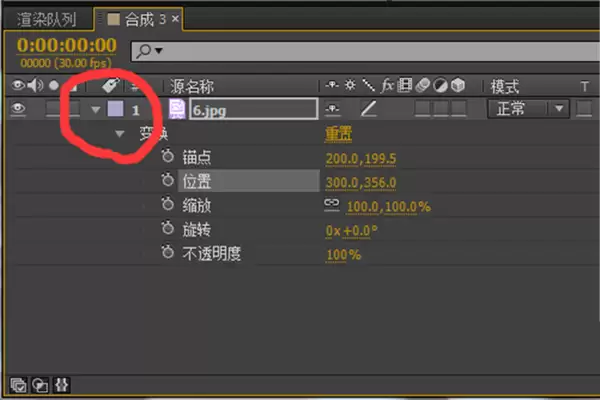
在时间线面板中,找到图层列表并展开。每个图层左侧有一个小三角图标,单击后可显示属性列表——包括位置、缩放、旋转、不透明度等常用属性。
第二步:激活关键帧记录
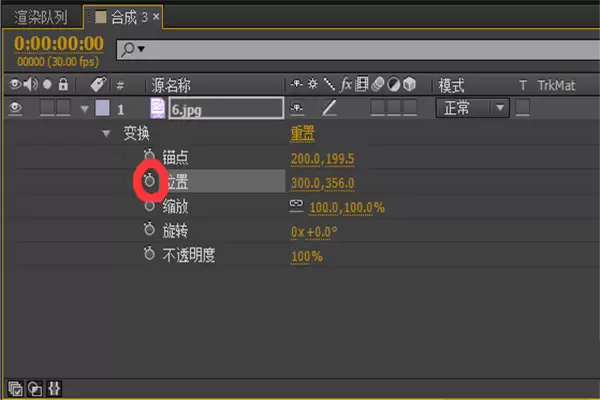
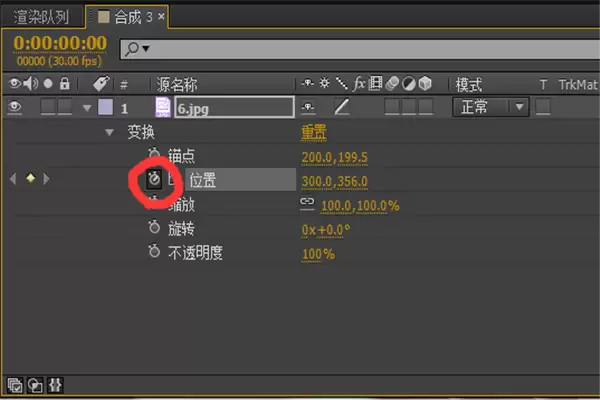
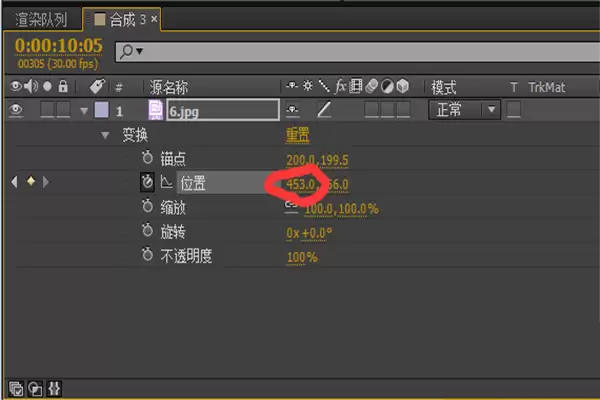
在属性列表中找到目标属性,例如【位置】。其前方有一个码表图标(形似秒表)。单击该图标,码表变为蓝色,表示已激活关键帧记录功能,同时AE会在当前时间位置自动创建第一个关键帧。
第三步:添加更多关键帧
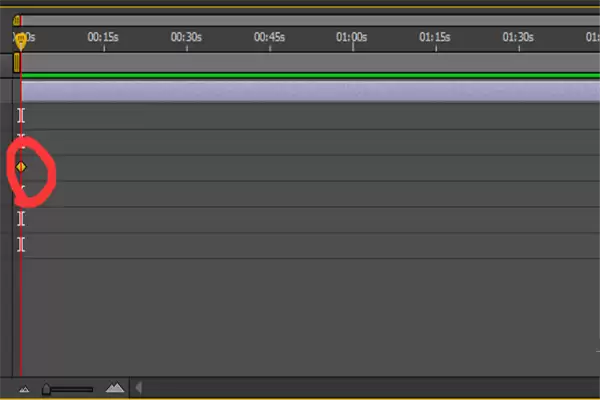
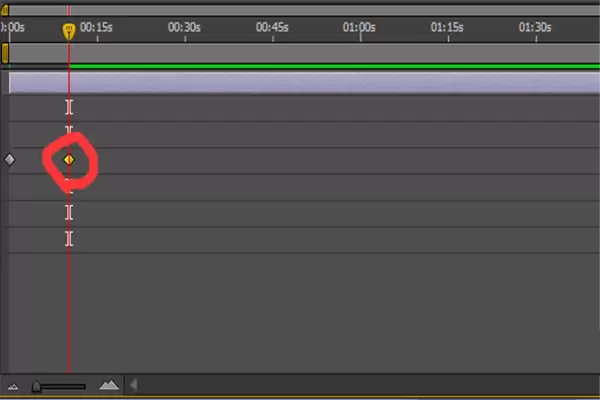
将当前时间指示器(蓝色小三角指针)拖动至目标时间点,然后修改已激活属性的数值——例如将【位置】的X轴数值改为500。此时时间轴上会自动生成第二个关键帧。此操作的本质是在不同时间点设定不同属性值,动画逻辑由此建立。
第四步:预览动画效果
将时间指针移回初始关键帧位置,按键盘数字键0(零)即可预览。若操作正确,画面中的元素会在时间轴上发生平滑移动,动画即告生成。
删除关键帧的方法
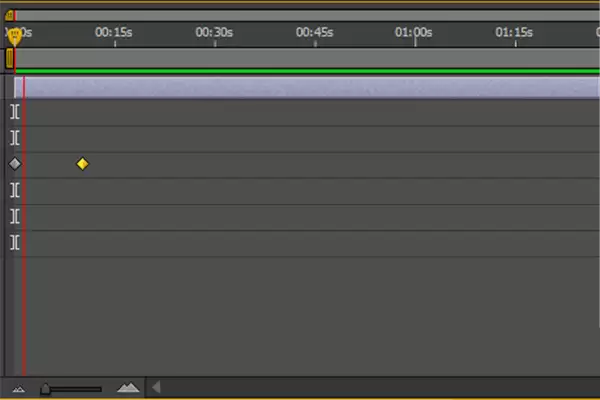
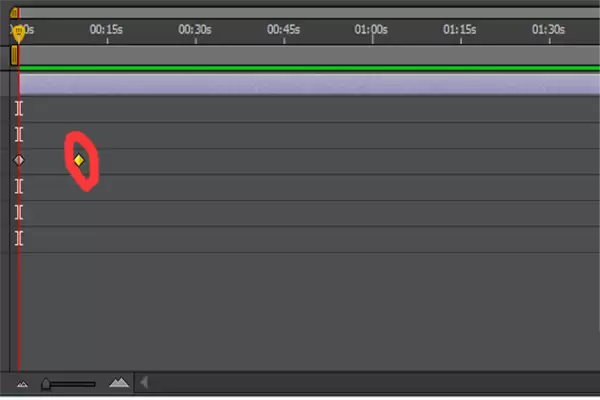
如需删除某个关键帧,直接单击选中它,然后按键盘Delete键即可移除。
常见注意事项
有一个容易忽略的细节:若码表已激活(蓝色状态),再次单击它会使码表变回灰色,同时该属性下的所有关键帧会被一次性清空。因此,当你想清除动画但并非彻底重置时,请谨慎使用此操作,除非确定需要重新开始。