

AE如何制作霓虹灯动态文字
在AE中使用Saber插件,将文字轮廓转为光效,设置核心类型为文字图层,调整预设及StartOffset关键帧,可实现霓虹灯逐字扫描或闪烁的动态效果,还可调节核心大小、偏移等参数丰富视觉。
AE如何制作霓虹灯效果动态文字
制作霓虹灯文字动效前,先梳理思路:利用AE的Saber插件,将文字轮廓转换为光效,再通过关键帧实现闪烁或扫描动画。下面逐步讲解操作流程。
第一步:新建合成并设置参数
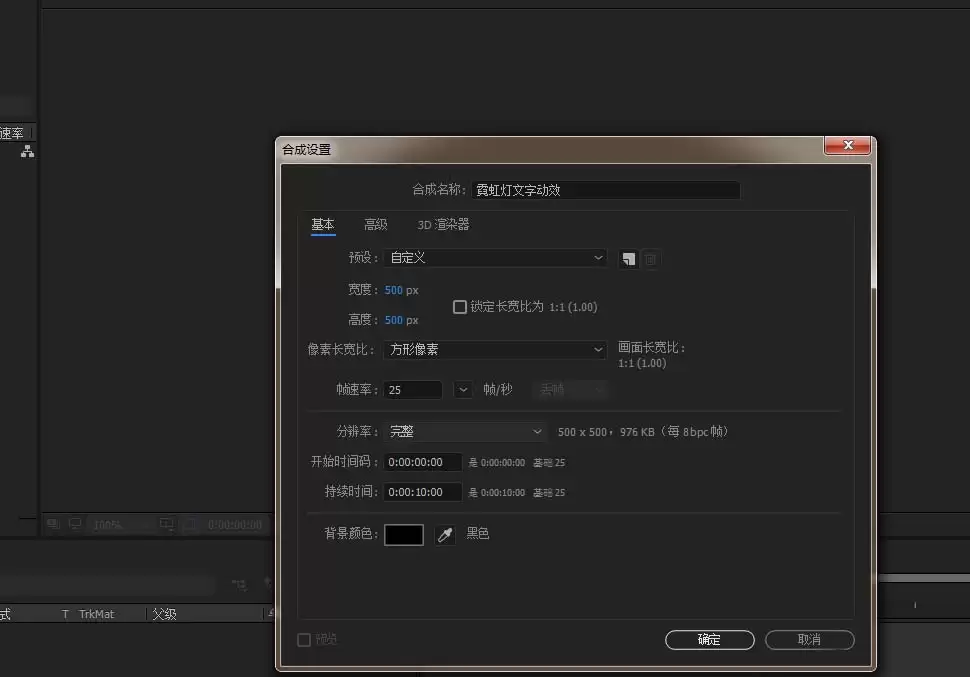
打开After Effects,新建合成,命名为“霓虹灯文字动效”。合成尺寸、帧速率可根据需求调整,通常1080p、25fps或30fps均可。
第二步:输入文字
按快捷键Ctrl+T调出文字工具,输入展示内容,例如“霓虹灯文字”。建议选择粗体或圆体字体,以便光效轮廓更清晰。
第三步:准备载体层
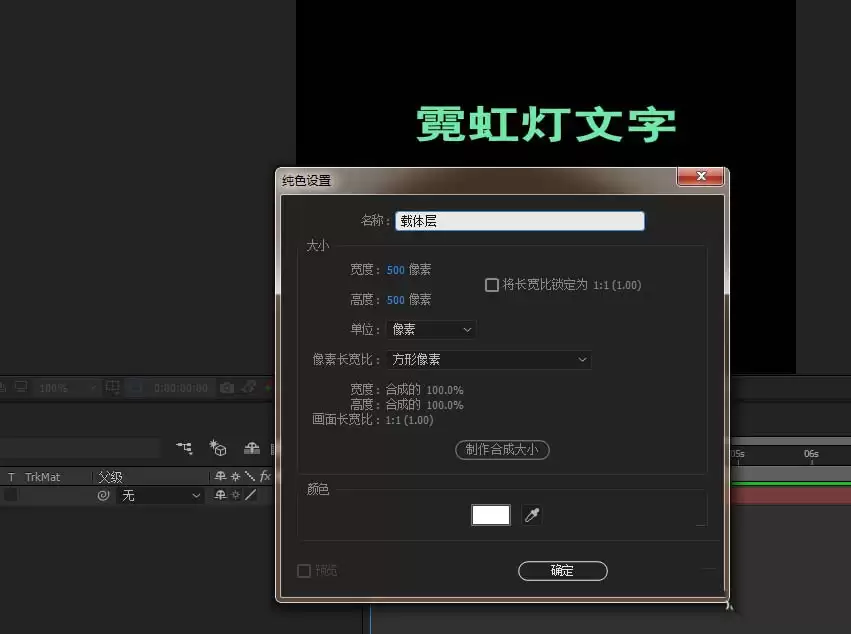
按Ctrl+Y新建纯色层,作为Saber效果的载体。颜色随意,后续会被覆盖。需将纯色层置于文字图层上方。
第四步:添加Saber效果
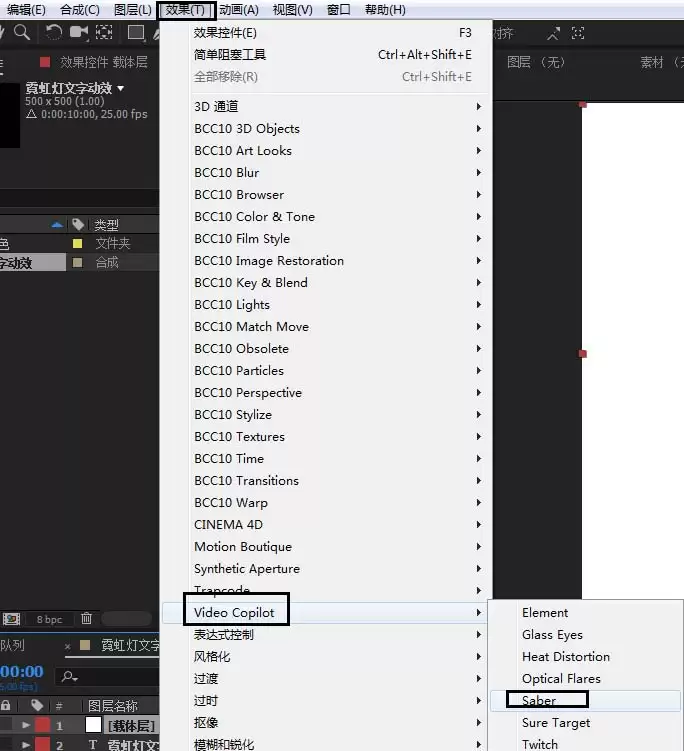
选中纯色层,依次点击【效果】→【Video Copilot】→【Saber】。若未安装Saber插件,需先安装,它是Video Copilot的经典光效插件。
第五步:调整默认光束
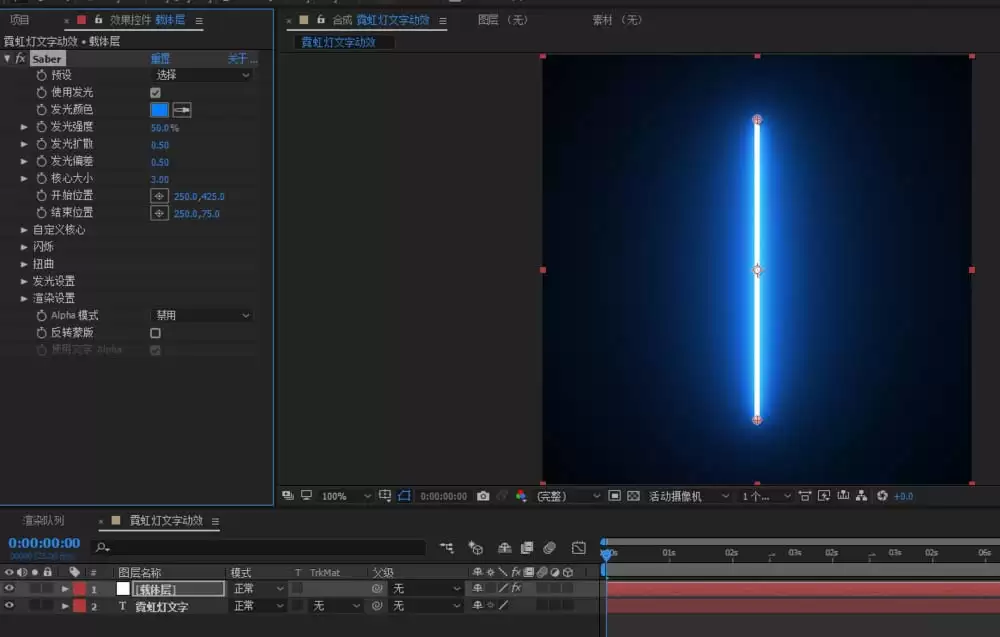
添加效果后,默认显示横向光束。需将其核心(Core)设置为文字图层。
第六步:自定义核心
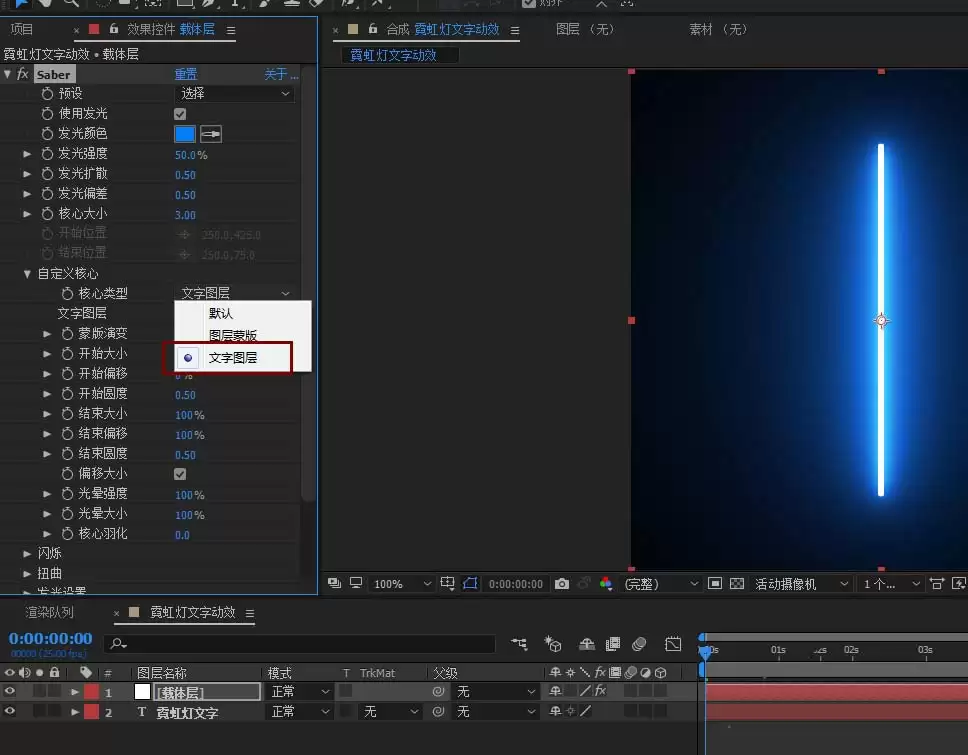
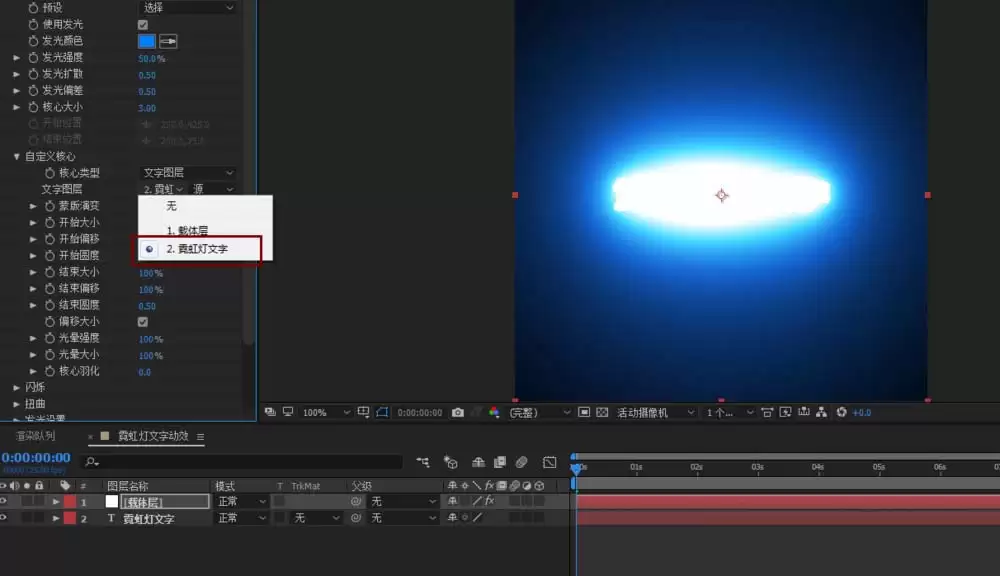
在效果控件面板中找到【Custom Core】(自定义核心),将【Core Type】(核心类型)从默认的“Layer”改为“Text Layer”。接着在下方【Text Layer】下拉菜单中选择创建的文字图层。预览窗口中光束会自动贴合文字轮廓。
第七步:制作动态效果
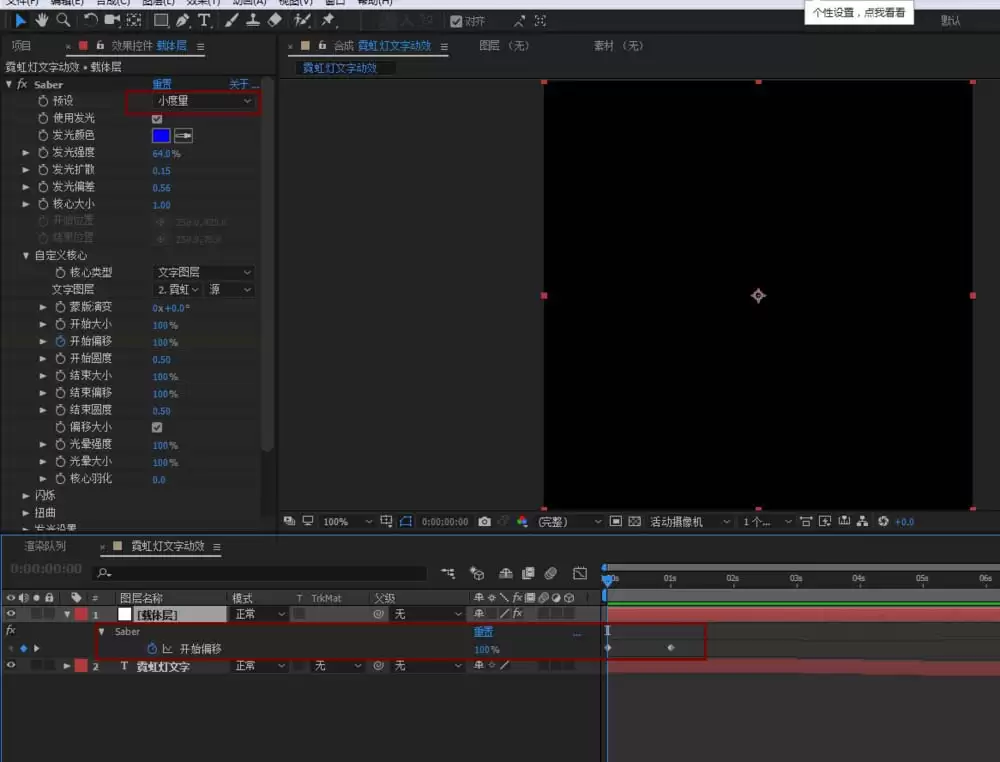
在Saber效果的参数中找到【Preset】(预设),选择“小度量”(Small Measure)或其他预设。然后为【Start Offset】(开始偏移)属性添加关键帧:起始帧设为100%,结束帧设为0%。这样光效会从文字头部扫至尾部,模拟霓虹灯逐字点亮的动画。若需光效闪烁或变色,可进一步调整【Glow Intensity】与【Color】。
至此,一个基础的霓虹灯动态文字已完成。细节上还可添加辉光模糊、调整光晕大小,甚至用表达式实现随机闪烁,使其更接近真实霓虹灯招牌。建议多尝试不同预设与关键帧曲线,以达到更佳效果。