格式工厂使用入门教程
作者:技术拾光时间:2026-07-07 21:14:11浏览:412
格式工厂可完成视频、图片、音频格式转换。安装后打开软件,从视频、音频、图片模块选择目标格式,设置输入文件与输出文件夹,点击确定再点开始即可自动转换。图片和音频操作逻辑与视频相同,流程统一。
格式转换入门:格式工厂视频、图片、音频转换完整教程
格式转换这件事,对很多人来说就是“听起来简单,一动手就懵”。今天就以格式工厂为例,把视频、图片、音频的格式转换流程拆开揉碎讲清楚,保证看完就能上手,连进阶追问都能省了。
第一步:下载安装格式工厂
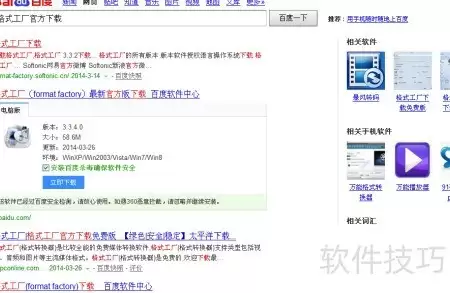
先去官网把格式工厂下载安装好。在百度里搜“格式工厂”就能找到官方入口,下载后一路默认安装就行。装完桌面上会多个图标,双击就能打开,之后的每次转换都从这里开始。


第二步:熟悉软件主界面
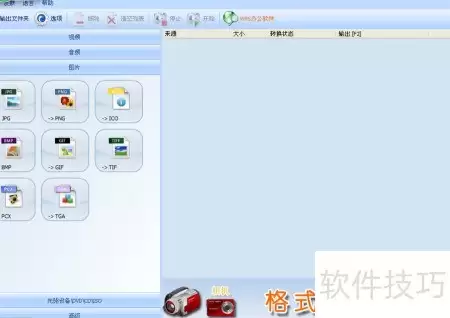
打开软件,主界面分得清清楚楚——左边依次是视频、音频、图片三个模块。想转什么就点进对应区域,软件本身支持输出几乎所有常见格式,MP4、AVI、JPG、PNG……基本覆盖日常需求。
第三步:视频格式转换操作
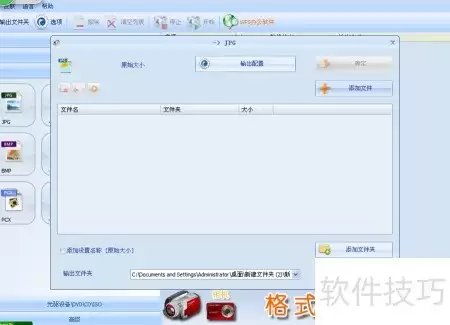
拿视频转换举个例子。点击“视频”模块,选择你想要的目标格式(比如把MKV转成MP4)。接着会弹出一个设置窗口,重点看两处:输入文件(就是原始视频所在路径)和输出文件(转换后存到哪里)。把你电脑上的源文件路径填进去,再指定一个导出文件夹,就完成了最关键的配置。
第四步:执行转换任务
输入输出都确认无误后,点击窗口里的“确定”。此时任务会出现在主界面的任务列表里,再点击顶部的“开始”按钮,格式工厂就会自动执行转换。完成后,去你指定的输出文件夹查找,新文件已经在等你了。
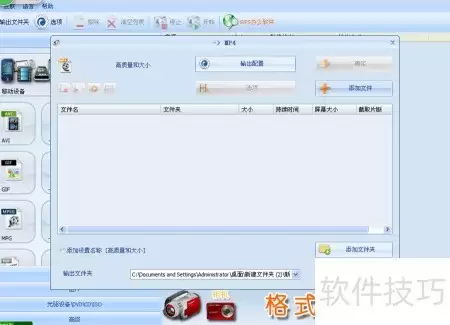
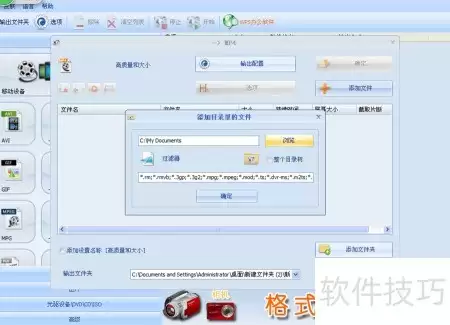
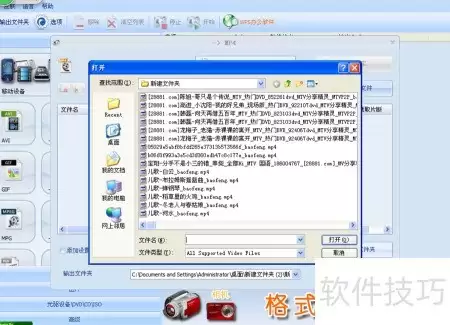
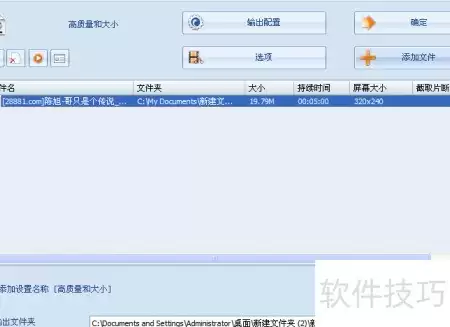
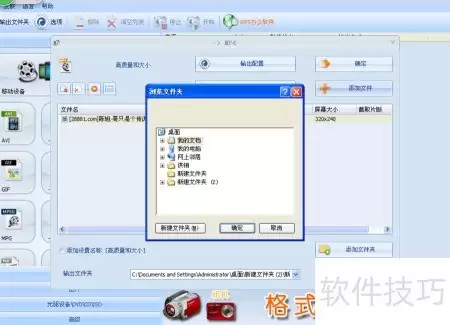
第五步:图片与音频格式转换
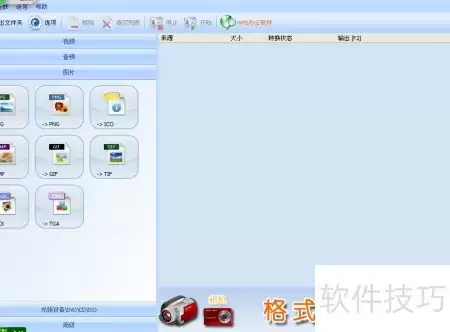
图片和音频的转换过程完全同理。点击“图片”模块,选择想要的目标格式(比如把WebP转成JPG),同样填写输入文件路径和输出文件夹,点确定、再点开始,就搞定了。音频转换也是同样的操作逻辑,不再赘述。整套流程的底层逻辑高度统一,掌握视频转换后,其他类型都是触类旁通。