

格式工厂使用教程完整指南
作者:技术拾光时间:2026-07-07 21:13:07浏览:531
格式工厂是实用的视频格式转换工具,操作简单。流程包括:打开软件选择目标格式,添加视频文件,在输出设置中调整参数如分辨率,点击确定后回到主界面,最后点击开始按钮即可完成转换。
处理视频格式时,许多用户首先想到的软件就是格式工厂。这款工具操作简单,实用性强。下面将详细介绍转换视频格式的完整流程,帮助你快速掌握使用方法。
第一步:选择视频格式
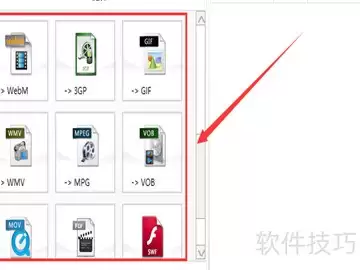
首先在电脑上打开格式工厂软件。界面加载完成后,右侧会列出各种视频格式选项,比如MP4、A VI、MKV等。根据目标设备或平台的需求,直接点击对应的格式图标即可。
第二步:添加视频文件
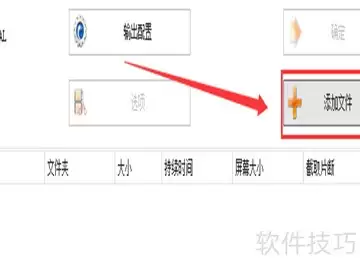
点选格式后,会弹出一个新窗口,右侧有“添加文件”按钮。点击它,从本地文件夹中选取准备好的视频素材,将其加入转换列表。
第三步:调整输出参数
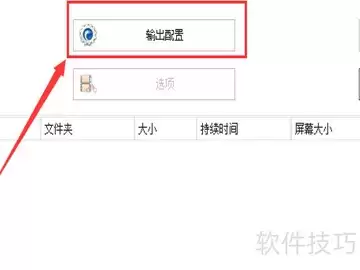
文件添加完成后,接下来是关键的参数设置环节。点击列表中间位置的“输出设置”选项,会弹出详细的配置窗口。
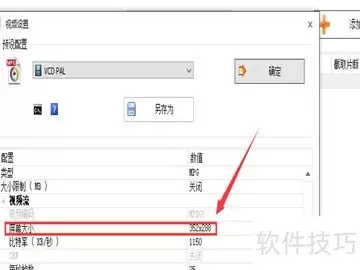
这里可调整的参数包括视频编码、分辨率、帧率、比特率等。对大多数用户来说,最常用的是屏幕尺寸调整。如果需要将视频用于手机或小屏设备,可以手动将分辨率设为较低数值,例如720p或480p。
第四步:保存设置并开始转换
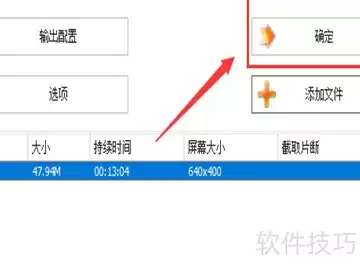
参数调整完毕后,别忘了点击窗口右上角的“确定”按钮保存设置。然后回到主界面,在文件列表里选中刚才添加的视频(如果只有一个文件,默认即为选中状态)。
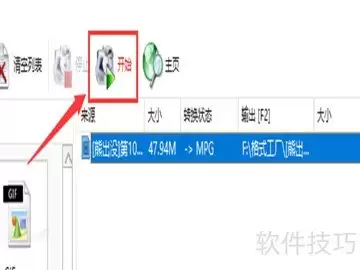
最后一步:点击窗口顶部的“开始”按钮,软件便会启动转换任务。接下来只需耐心等待进度条完成,视频转换即告成功。
整个流程只涉及几个简单的点击操作,没有任何复杂逻辑。唯一需要留意的是,在输出设置中根据实际需求选择正确的参数,以免转换后的文件质量或尺寸不符合预期。