

AutoCAD 2020显示菜单栏的方法
作者:技术拾光时间:2026-07-07 20:41:08浏览:624
AutoCAD2020是一款64位Windows上的工程绘图工具,具备精准绘图、建模及多专业标准化绘图集。新增深色界面、实时测量等功能。新手可通过状态栏工作空间切换区勾选“显示菜单栏”激活传统菜单栏。
AutoCAD 2020是欧特克公司推出的老牌工程绘图工具,运行在64位Windows系统上,画图精准,建模功能也不含糊。软件集成了覆盖多个专业的标准化绘图集,存储和加载性能经过优化,新增的深色护眼界面、实时测量、可视化图块管理等实用功能也受到用户认可。它兼容DWG、PDF、点云等工程格式,支持云端归档和移动端远程看图,还提供图纸差异校对、冗余构件清理、动态块编辑等工具。无论是暖通、机械、市政还是室内设计领域,从在校学生到资深工程师,从画图、改稿到出图,一套AutoCAD 2020就能满足需求。不过,很多刚接触的朋友会问:菜单栏藏在哪里了?别急,下面一步步来解决这个问题。
第一步:启动软件
打开AutoCAD 2020,等待软件加载完成后,主操作界面便会显示出来。
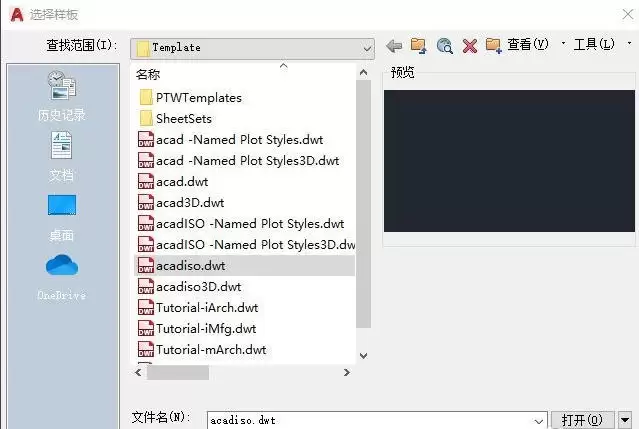
第二步:新建样板文件
点击“新建”按钮,选择一个CAD样板文件(例如acad.dwt),即可创建空白绘图环境。
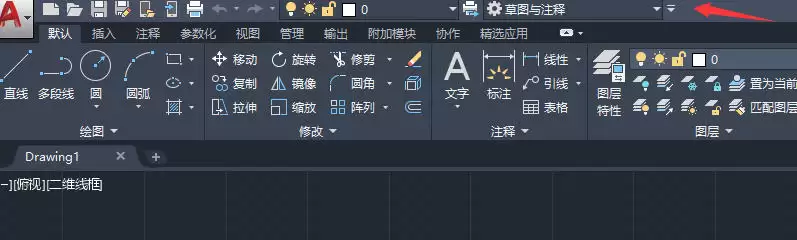
第三步:定位工作空间切换区
将视线移到界面最下方的状态栏,左下角就是工作空间显示区域。
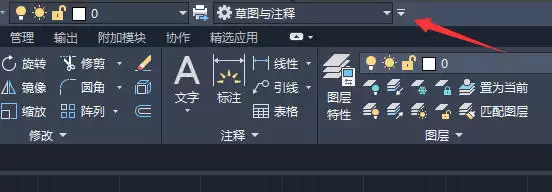
第四步:展开工作空间菜单
点击“草图与注释”旁边的倒三角图标,工作空间下拉列表就会弹出。
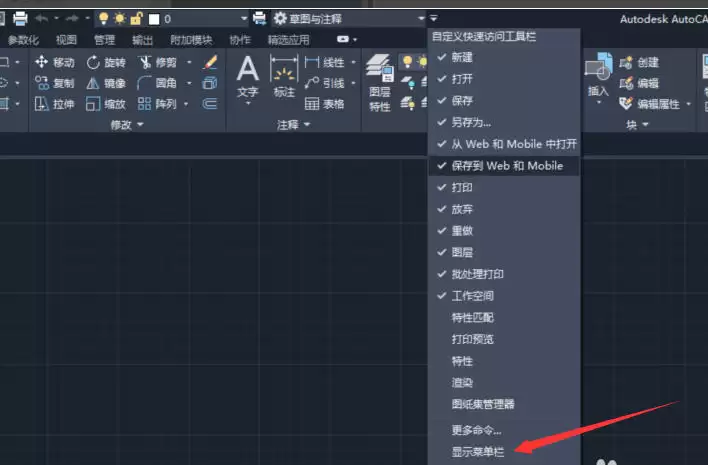
第五步:启用菜单栏显示
在下拉菜单中找到“显示菜单栏”选项,单击勾选,传统的菜单栏界面即被激活。
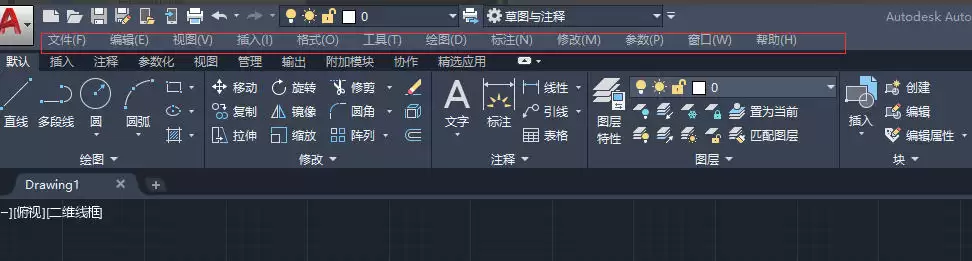
第六步:确认菜单栏出现
回到主界面顶部,此时“文件”、“编辑”、“视图”、“插入”等经典菜单栏均已完整显示。如果想要隐藏,重复上述步骤取消勾选即可。