

Autodesk 123D Design更改模型尺寸的方法
作者:技术拾光时间:2026-07-07 20:40:02浏览:538
Autodesk123DDesign是一款免费轻量化三维CAD建模工具。调整模型尺寸需六步:选中模型,点击“更改”图标激活编辑模式,选择需要修改的尺寸标注,输入精确数值,按回车键确认,最后检查更新结果。整个过程简单快捷,支持数值微调。
Autodesk 123D 中文版是欧特克官方推出的免费轻量化三维 CAD 建模工具,兼容 Windows32/64 位系统,自带中文语言设置,上手操作简单无门槛。软件主打零基础 3D 模型创作,集成完整基础三维绘图建模功能,覆盖简易产品造型、手工创意模型等多种设计场景,无需专业建模基础即可快速完成三维作品制作。下面直接说结论:调整模型尺寸其实就六个步骤,跟着走就行。
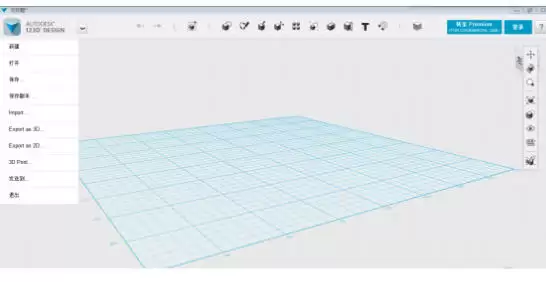
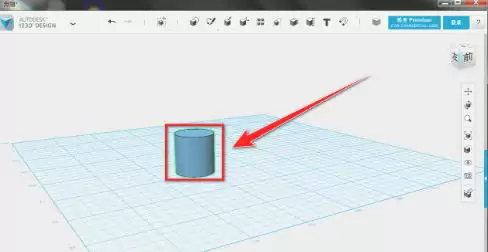
第一步:选中模型
在画布中点击需要调整尺寸的模型,确保模型处于选中状态。这一步很基础,但别忘了——只有选中的模型才能被修改。
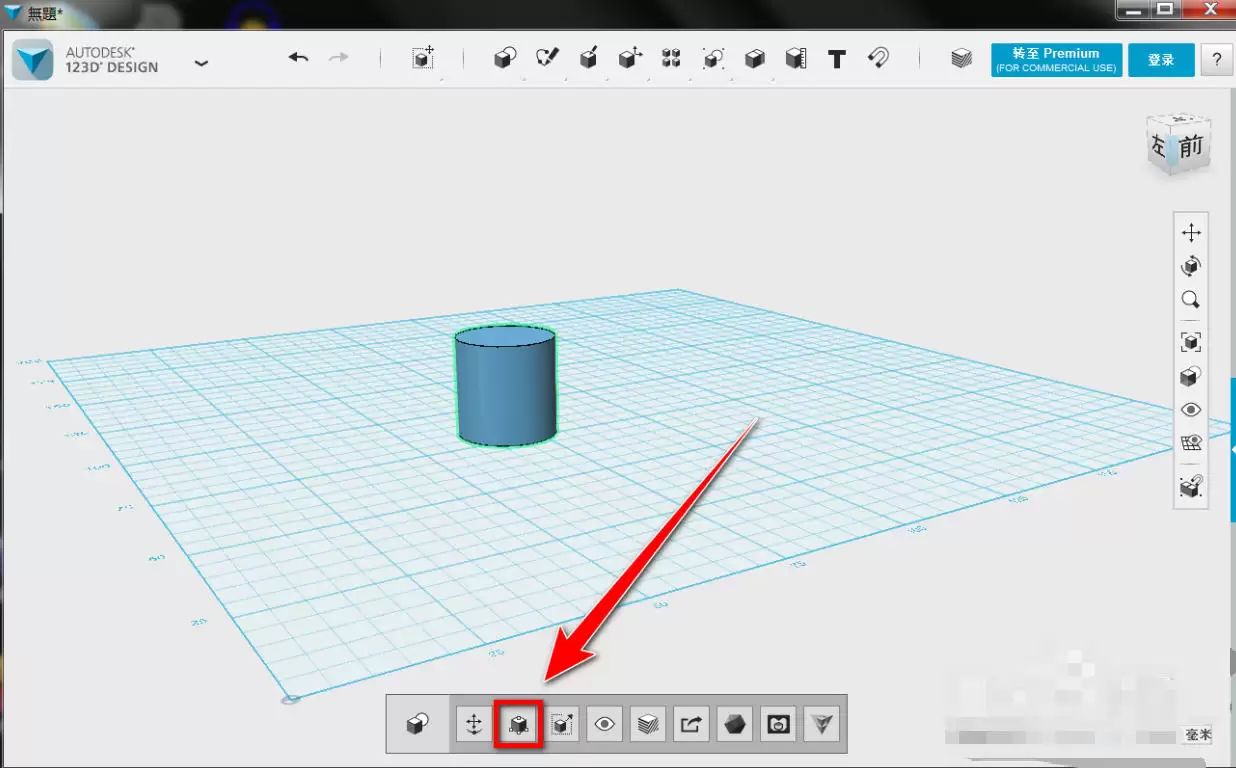
第二步:打开修改工具
在顶部工具栏中找到并点击"更改"图标,激活尺寸编辑模式。注意看,那个像尺子一样的图标就是入口。
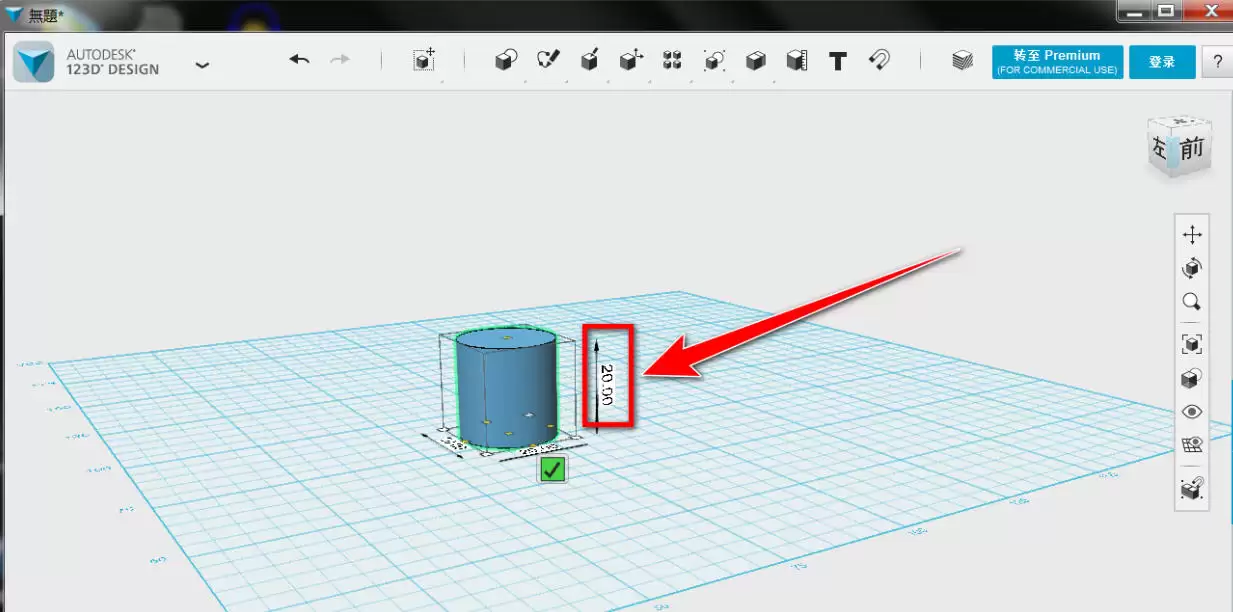
第三步:定位尺寸标注
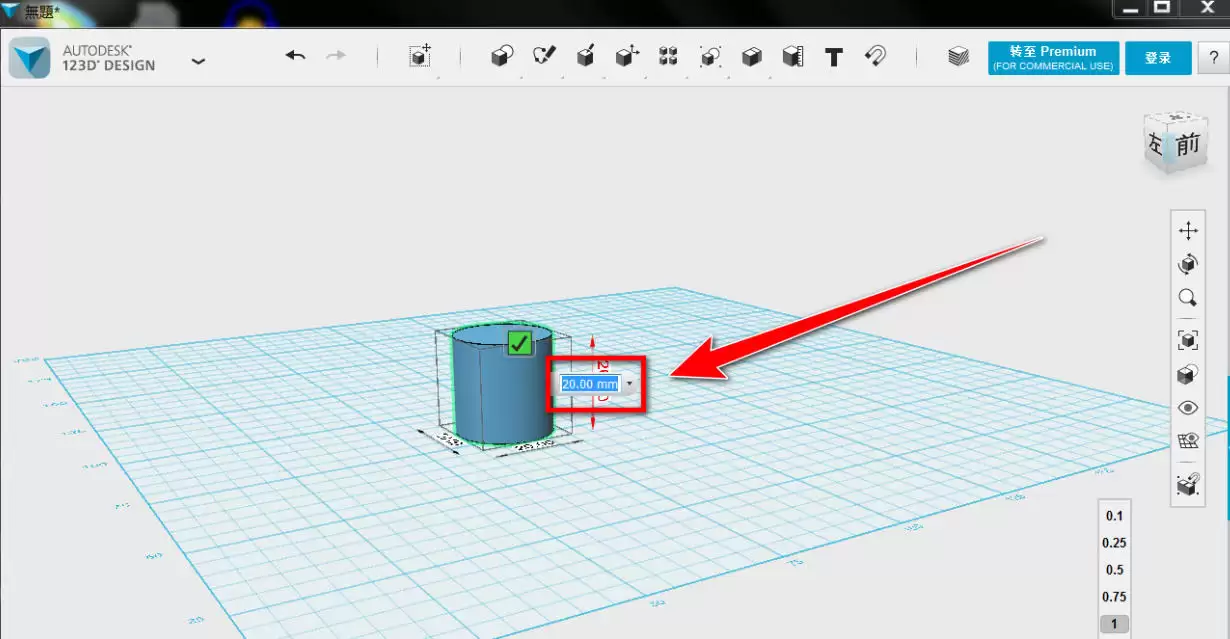
在已选中的模型上,点击需要修改的具体尺寸标注——比如长度、宽度或高度。每个尺寸值都会显示为可点击的数字,点中它才能进入编辑状态。
第四步:输入新数值
在弹出的输入框中,输入您想要的精确尺寸数值。支持小数,单位默认是毫米,直接填数字就好。
第五步:确认修改
按下回车键或点击确认按钮,应用新的尺寸数值。别担心输错,改完之后不满意还能再改回来。
第六步:查看结果
检查模型尺寸是否已按预期更新。如果发现某个尺寸不对,或者比例失调,重复上述步骤微调即可。整个过程不用一分钟,试一次就能上手。