

DiskGenius硬盘修复教程
作者:技术拾光时间:2026-07-06 20:15:31浏览:350
利用DiskGenius分区工具可修复硬盘坏道,提升数据安全性与存储稳定性。操作步骤:打开软件,点击“硬盘”按钮,选择“坏道检测与修复”,进入界面后点击“开始检测”,根据检测结果(红色为损坏区域)谨慎点击“修复”按钮。修复操作存在风险,需谨慎。
安装分区工具后,除了用于调整系统分区外,它还有一个实用功能——修复硬盘。合理使用该功能,有助于提升数据安全性与存储设备的稳定性。
第一步:找到工具图标
在系统文件夹中找到分区工具的图标。
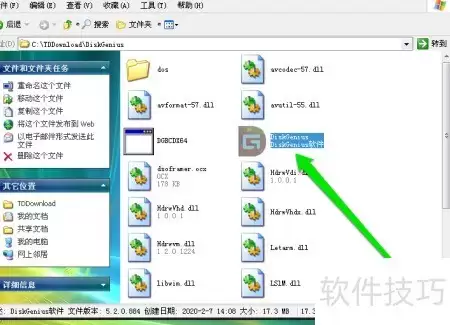
第二步:运行程序
双击图标即可直接运行。
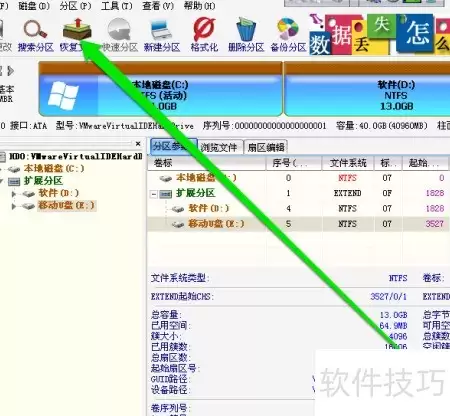
第三步:进入主界面
进入主界面后,找到并点击“硬盘”按钮,开始操作。
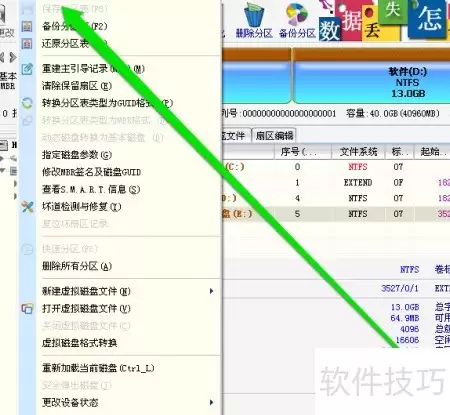
第四步:选择功能
在弹出的硬盘菜单中,选中“坏道检测与修复”功能。
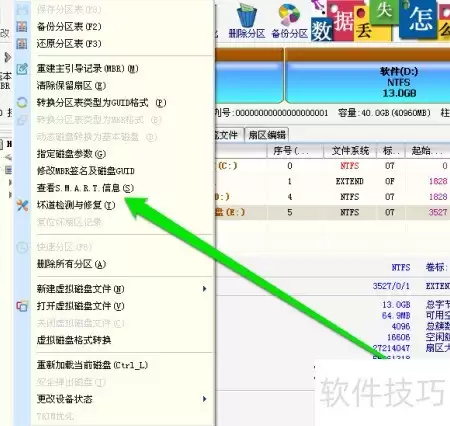
第五步:进入工具界面
进入坏道检测与修复的工具界面。
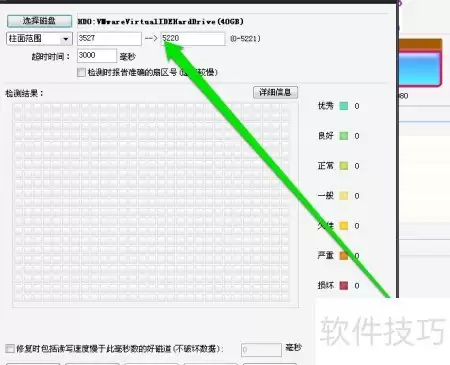
第六步:开始检测
点击底部的“开始检测”按钮。
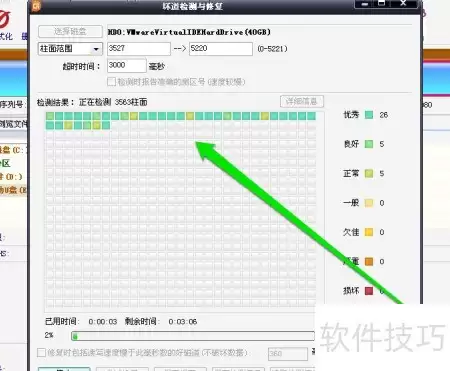
第七步:查看检测结果并修复
检测完成后,红色区域代表已损坏的部分,其他颜色代表的状态可参照示例理解。了解清楚后,点击“修复”按钮尝试修复。
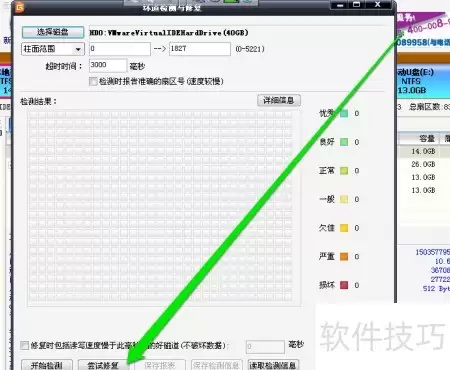
第八步:谨慎操作
修复操作存在一定风险,操作时务必谨慎。
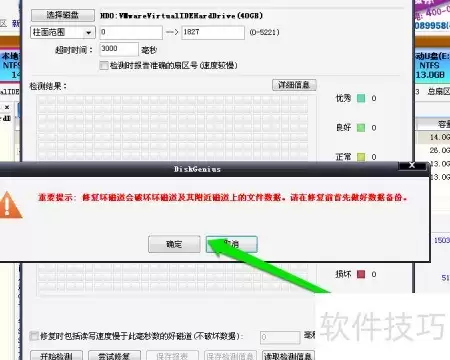
核心步骤概要
打开分区工具
启动分区工具,开始操作。
选择目标硬盘
挑选需要处理的硬盘。
进入硬盘菜单
选择坏道检测及修复功能。
开始检测
进入修复界面后,点击开始检测按钮。
尝试修复
检测完毕后,点击修复尝试解决问题。