

iOS 15如何编辑PDF文档?
升级到iOS 15之后,文件应用里查看PDF时,多了不少隐藏的实用功能——旋转页面、插入空白页、添加图片、删除页面,甚至直接扫描文档并嵌入到PDF里,统统都能在App内搞定。这些操作以往可能得靠第三方工具,现在系统自带就做了,值得花几分钟搞清楚。掌握这些iOS 15 PDF编辑技巧,可以大幅提升工作
升级到iOS 15之后,文件应用里查看PDF时,多了不少隐藏的实用功能——旋转页面、插入空白页、添加图片、删除页面,甚至直接扫描文档并嵌入到PDF里,统统都能在App内搞定。这些操作以往可能得靠第三方工具,现在系统自带就做了,值得花几分钟搞清楚。掌握这些iOS 15 PDF编辑技巧,可以大幅提升工作效率。
下面一步步来看,如何在iOS 15的文件应用里编辑PDF文档。本教程将详细讲解iOS 15 PDF编辑的每个操作步骤。
用画笔工具做标记或涂鸦
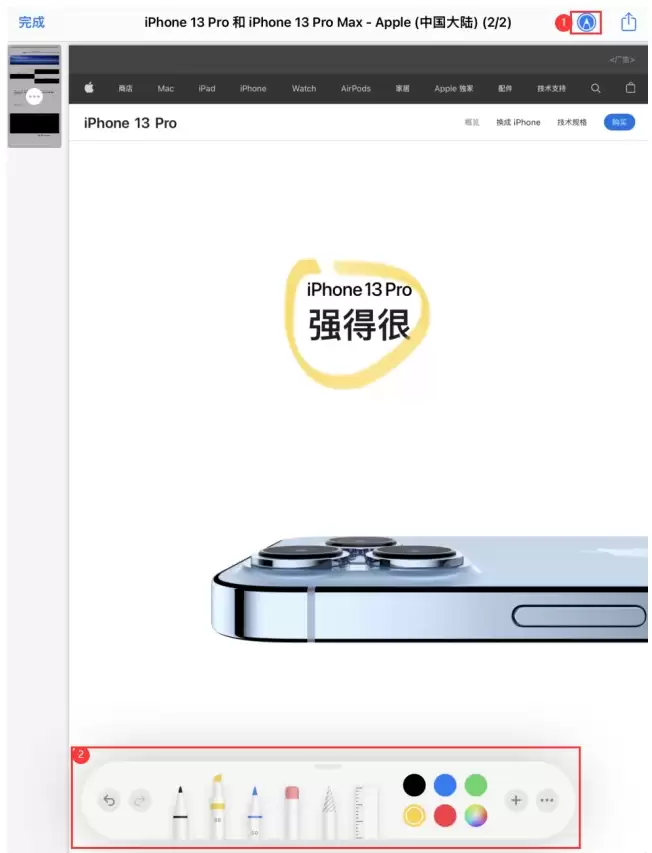
在文件应用中打开你要编辑的PDF文件,点击右上角那个“画笔”图标,画笔工具栏就会弹出来。你可以随心所欲地画线、高亮、加注释,甚至涂鸦都行。这是iOS 15编辑PDF最常用的基础功能之一。
添加签名
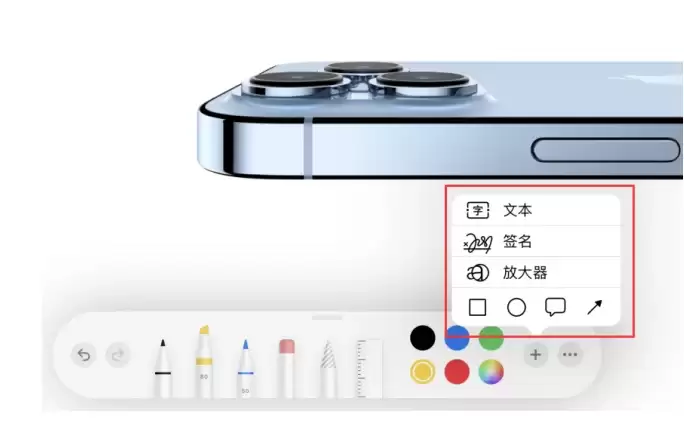
画笔工具栏里有个“+”号按钮,点开之后可以添加文本、签名、放大器或者形状。签名功能尤其实用,很多时候签个合同、批个文件,直接在iPad上戳一下就行。在iOS 15中编辑PDF添加签名,无需第三方软件。
打开隐藏的缩略图工具栏
在文件中打开PDF后,从屏幕左侧边缘向右轻扫,会滑出一个侧边栏。在iPad上这个侧边栏默认就是显示的,里面是各页面的缩略图预览,翻页很直观。这个侧边栏是iOS 15编辑PDF的核心入口。
重点来了:点击当前查看页面所对应的缩略图右上角那个三点圆形图标(就是那个小圆点带三个点),就会弹出一个编辑工具菜单。菜单里包含以下选项:向左旋转、向右旋转、插入空白页、从文件插入、扫描页面、删除。这些iOS 15 PDF编辑操作非常实用。
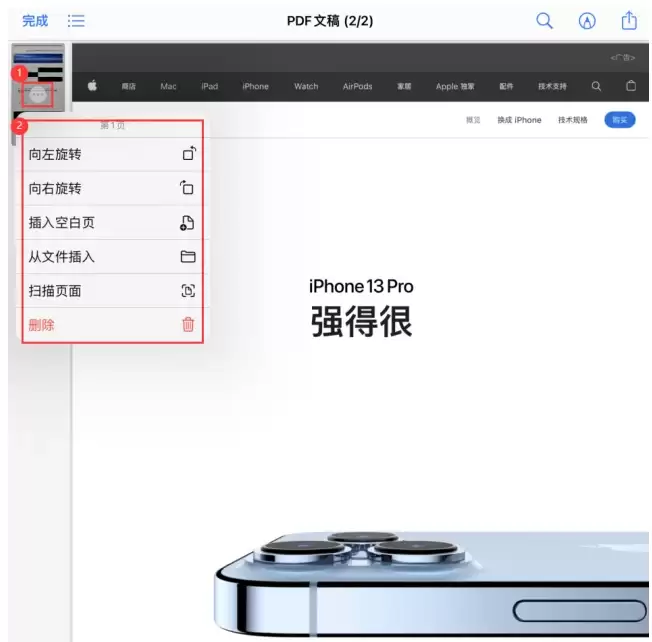
需要留意的是,这些工具操作的对象是当前选中的缩略图(也就是你正在看的那个页面)。所以操作前最好确认一下,别不小心删了想要的页面——删掉就真的找不回来了,没有回收站。在iOS 15中编辑PDF时建议先备份重要文件。
编辑完成后,直接关闭文档就好,所有改动会自动保存。以上就是iOS 15编辑PDF的完整操作流程。