

iOS 15照片文字怎么提取
作者:技术拾光时间:2026-07-06 15:37:11浏览:432
iOS15的实况文本功能可将相机变为文字扫描仪,拍下含文字的物体后长按即可复制、粘贴、翻译。操作方式:相机对准文字长按,或相册中长按图片。提取失败时需在设置-相机中开启实况文本,注意字体清晰度和光照条件。
iOS 15发布后,苹果带来了一系列新特性,其中最接地气、也最实用的一个,要数Live Text(实况文本)功能。简单来说,它让相机变成了一台随时可用的“文字扫描仪”——拍下任何包含文字的物体,系统就能自动识别并提取出文字内容,然后你可以直接复制、粘贴,甚至进行翻译、查询。不用再手动输入,也不用依赖第三方OCR工具,体验相当丝滑。
那么,具体怎么用?下面直接进入正题。
iOS 15照片文字提取操作步骤:
1. 升级到iOS 15之后,打开iPhone自带的相机应用,把镜头对准你想要识别的文字区域(比如路牌、菜单、书本页面等)。
2. 长按画面中间出现的文字部分,系统会高亮显示可选的文字范围,接下来就可以像处理普通文本一样进行拷贝、粘贴、查询等操作了。
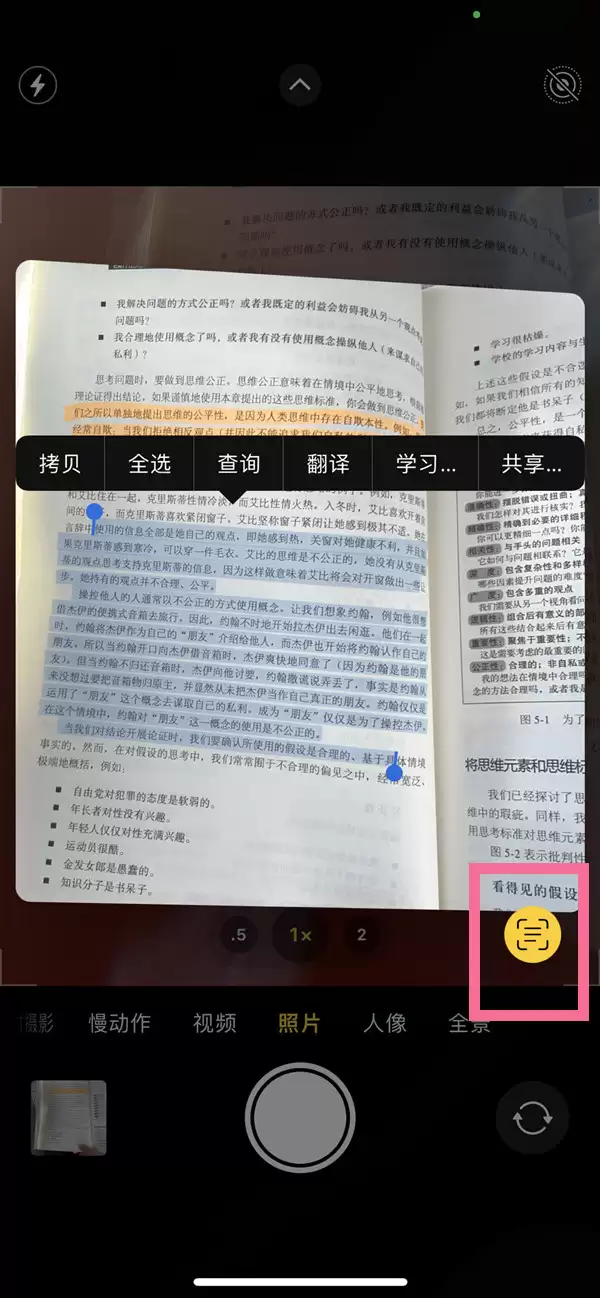
3. 当然,你也可以先用相机拍下照片,然后在相册中找到这张图片,同样长按文字区域进行提取。两种方式效果一致,取决于你当时的操作习惯。
如果提取失败怎么办?
遇到“提取不了”的情况,十有八九是因为系统设置里关闭了实况文本功能。解决办法很简单:
1. 打开手机上的【设置】应用。
2. 向下滚动找到【相机】选项并进入。
3. 在相机设置界面,找到【实况文本】这一项,将它右侧的开关打开(绿色状态即为开启)。
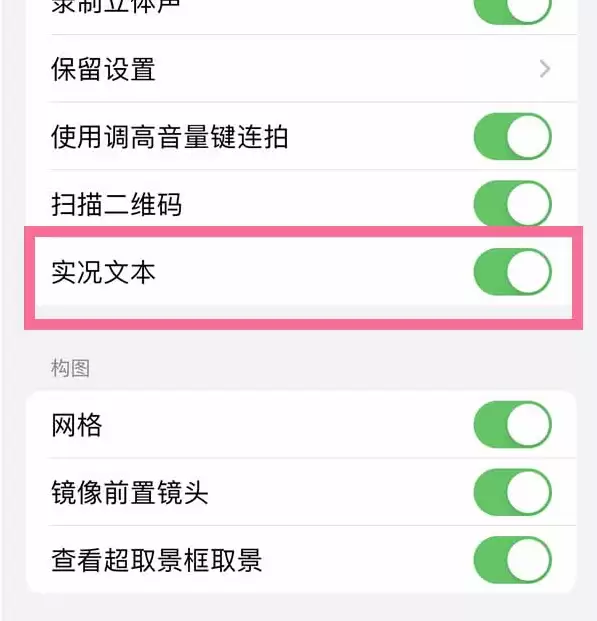
开启之后,回到相机或相册,再试试看——文字应该就能正常识别了。需要提醒的是,这个功能对字体清晰度、光照条件有一定要求,如果文字本身过于模糊或倾斜,识别率会下降。另外,目前Live Text支持英文、中文等主流语言,基本能覆盖日常使用场景。