

iPhone 13截屏方法教程
iPhone13截屏可通过关机键+音量键、悬浮球或自定义轻点/双击实现;长截图需在Safari截屏后选“整页”保存;轻点背面也可设为截屏。
新入手iPhone 13的朋友,可能第一时间就会遇到一个小问题:这手机的截屏,到底怎么操作?虽然这是个基础功能,但苹果在操作逻辑上给了不止一条路。今天就聊聊iPhone 13的几种截屏方式,顺便把长截图和快捷键设置也一并说清楚。
一、组合键截图
最直接、也是最“传统”的方式,就是用实体按键。
1. 找到iPhone 13机身两侧的【关机键】(右侧)和【音量+键】(左侧上方)。
2. 同时按下这两个键——咔擦一声,屏幕就被抓取下来了。
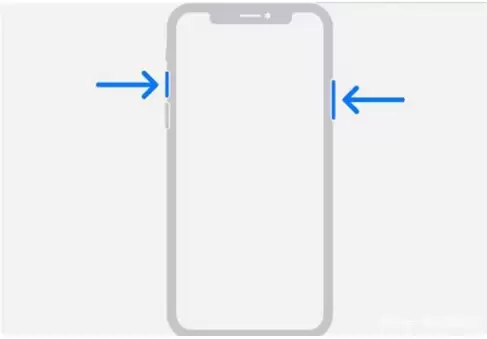
3. 截屏完成后,屏幕左下角会短暂出现一张缩略图。点它,就能直接进入编辑模式——裁剪、标注、加文字,都很方便。
这招适合大多数场景,也是最快的一种,手速够快的话基本无延迟。
二、悬浮球截图
有些用户习惯了安卓上的悬浮球,或者觉得实体按键按起来不够顺手。那就可以把截屏功能“移植”到屏幕上那个半透明的小白点上。
1. 打开【设置】,进入【辅助功能】。
2. 找到【触控】(在“动作交互”那一栏里)。
3. 开启【辅助触控】——没错,就是这个功能。屏幕上会出现一个白色圆圈。
4. 接着点击【自定顶层菜单】。
5. 你会看到默认的几个功能图标,随便点一个,把它换成【截屏】。
6. 设置完成,以后想截屏时,直接点一下悬浮球里那个截屏图标就行。
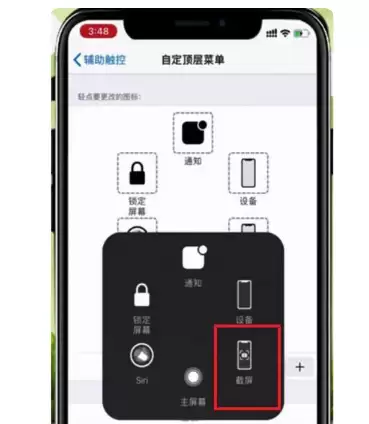
这招的好处是——单手操作时特别顺手,尤其是手小的用户,不用再别扭地去够按键了。
三、自定义操作截屏
如果觉得每次都要精确点悬浮球里的图标还是有点麻烦,那还有一种更“无感”的方式:把截屏藏在悬浮球的轻点、双击或长按动作里。
1. 同样进入【设置】→【辅助功能】→【触控】→【辅助触控】。
2. 在下方找到【自定操作】区域。
3. 你可以选择【轻点两下】或者【长按】,然后把它修改为【截屏】。
4. 设置完成后,以后只需要快速双击悬浮球(或者长按),就能直接截屏。
这个方法最大的优势是——几乎没有操作门槛。手指习惯后,截屏效率比组合键还高。
附:iPhone 13怎么截长图
和很多安卓手机不同,iPhone并没有一个“一键长截图”的开关。但系统其实支持截取网页长图——只是入口藏得比较深。
1. 打开Safari浏览器,找到想要截取的长页面。
2. 用组合键或悬浮球方式截屏。
3. 点击左下角出现的缩略图,进入编辑界面。
4. 这时请注意屏幕顶部:有一个【整页】选项。点击它。
5. 右侧会弹出完整的网页长图,下拉可以预览全部内容。
6. 最后点击【完成】,选择保存位置即可。
需要提醒的是,这个“整页”截图目前在Safari浏览器里体验最好。其他App(比如微信、知乎)的长截图,往往还是需要借助第三方工具或App内自带的“截长图”功能。
最后,如果你偏好“轻点背面”这种更隐蔽的操作:进入【设置】→【辅助功能】→【触控】→【轻点背面】→选择【轻点两下】或【轻点三下】,然后把动作设置为【截屏】。这样连悬浮球都省了,敲敲手机背壳就能搞定。