

开启iPhone 13查找功能,这几点重要作用别忽略
苹果设备丢失后可通过“查找”实时定位、播放声音、远程锁定并显示联系方式。开启“查找我的iPhone”及“查找网络”可离线定位,iOS15及以上支持遗落通知;还能远程抹除数据,并支持手表辅助定位,有效保护隐私安全。
拿到新iPhone或者苹果设备后,很多人会忙着装应用、传数据,但有一项关键功能很容易被忽略——那就是“查找”。这可不是什么可有可无的鸡肋,一旦设备丢失,它就是你找回的希望。通过“查找”App,你可以像看地图一样实时定位自己的iPhone、iPad甚至AirPods,还能远程锁定或标记为“丢失”。下面手把手教你开启,并说说它到底能派上多大用场。
在iPhone上开启“查找”
操作很简单,跟着几步走就行:
- 打开“设置”,点一下屏幕最上方的你的名字,然后进入“查找”。
- 如果想让家人或朋友知道你的行踪,可以打开“共享我的位置”。
- 再点一下“查找我的 [设备]”,把开关拨到绿色。这一步到了iPhone上会显示为“查找我的iPhone”,其他设备同理。
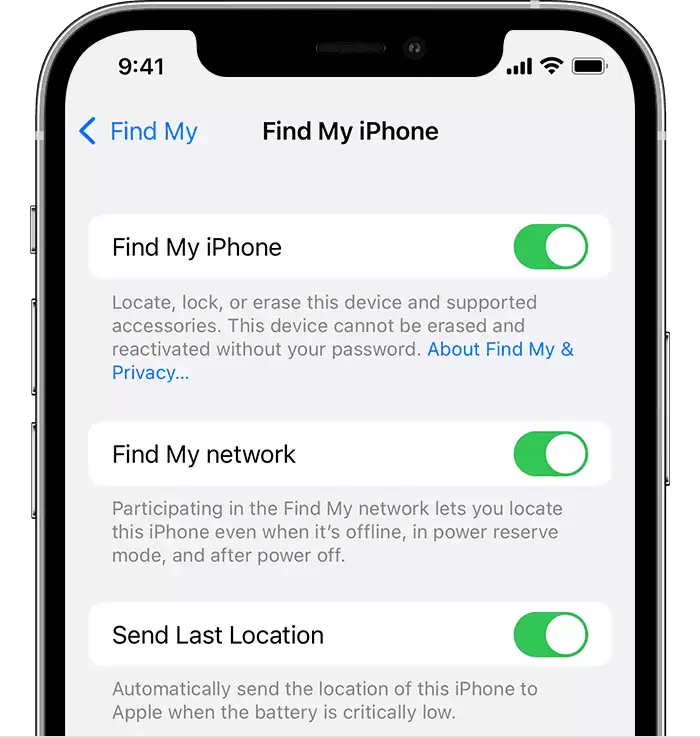
- 建议同时打开“‘查找’网络”——这样即使设备离线(比如关机或没连网),也能通过附近的苹果设备“接力”发现它的位置。
- 最后记得打开“发送最后的位置”。当电池电量见底时,系统会自动把设备最后所处的位置发给Apple,给你留下最后一条线索。
还有一点需要留意:确保“定位服务”是开启状态。路径是“设置” → “隐私” → “定位服务”,把总开关打开。否则“查找”看到的就是一片空白。
“查找”功能具体能做什么?
开启之后,你就能随时查看设备位置、播放声音让它响铃、远程锁定防止信息泄露。在iOS 15及更新系统上,还多了一个超实用的“遗落时通知”功能。下面拆开细说。
一、在地图上查看设备
- 打开“查找”App,或者登录iCloud.com网页版。
- 选择“设备”或“物品”标签,设备位置会直接标记在地图上。如果你加入了家人共享群组,还能看到家人设备的定位。
- 点“路线”,就能用自带地图导航去找它。
得益于“‘查找’网络”,即使设备没连Wi-Fi或蜂窝网络,只要附近有其他苹果设备经过,也能帮你更新位置。这就是苹果生态的独特优势。
二、播放声音
- 同样在“查找”App或iCloud网页版里,选中丢失的设备。
- 点“播放声音”——设备会开始发出尖锐的蜂鸣声,哪怕它被静音了也会响。
- 不过要注意:如果设备离线,声音要等它重新连上网络才会播放;如果是AirTag,也得等它进入蓝牙通信范围。
另外,在iOS 15及更新版本中,“遗落时通知”会自动生效:当你离开家或办公室这些重要地点24小时内,如果AirPods或Beats产品落在身后并且超出蓝牙范围,iPhone就会弹出提醒。等于多了个贴身管家。
三、将设备标记为“丢失”或打开“丢失模式”
- 打开“查找”App或iCloud网页版,选中丢失设备。
- 找到“标记为丢失”或“丢失模式”,点击激活。
- 系统会要求你输入一个联系方式(比如手机号),还可以写一段自定义信息,让捡到的人能联系你。
- 完成设置后点击“激活”即可。
激活丢失模式后,系统会自动用设备密码远程锁定你的iPhone、iPad、Mac或iPod touch——就算卡在别人手里也打不开,隐私数据固若金汤。而且你可以在锁定屏幕上显示电话号码,同时继续跟踪设备位置,哪怕它一直移动也能知道去向。
说到底,这个功能就像给设备上了双重保险。花两分钟设置好,以后万一遇到意外,心里绝对踏实一大截。